Posts mit dem Label MS Office werden angezeigt. Alle Posts anzeigen

Freitag, 18. Februar 2022

OneNote-Kursnotizbücher vor Austritt aus OneDrive for Business (z.B. Schul-Office 365) sichern oder kopieren

Welche Unterlagen aus den Schulfächern und welche eigenen Notizen möchte ich beim Schulaustritt mitnehmen? Wäre es nicht am einfachsten, man könnte ein ganzes Kursnotizbuch (OneNote) auf ein anderes Microsoft-Konto kopieren?

Falls diese in OneNote-Kursnotizbüchern auf dem OneDrive for Business der Schule gespeichert sind, verliert man beim Austritt aus der Schule wegen der wegfallenden Lizenzrechte den Zugriff darauf. Es ist deshalb ratsam, sich rechtzeitig vor dem Auslaufen der Schul-Lizenz alle gewünschten Inhalte zu sichern bzw. zu übertragen (kopieren). 

Zu diesem Thema habe ich bereits vor einiger Zeit einen Post veröffentlicht. Nun habe ich wieder eine gute und eine schlechte Nachricht. Die schlechte zuerst: Das Sichern von ganzen Notizbüchern auf Festplatte oder externen Speicher ist nach wie vor nur mit OneNote 2016 (Windows) möglich. Die gute: Nun lassen sich Kurznotizbücher online als ganze kopieren, von einem Microsoft-Konto (OneDrive) zu einem andern, was die Migration wesentlich vereinfacht. Denn früher konnten nur Abschnitte aus einem Notizbuch kopiert werden.

Kurznotizbücher online als ganze kopieren

Vorgehen (funktioniert sowohl auf Windows- wie auch auf iOS-Geräten):

  • Benötigt wird ein privates Microsoft-Konto, das man hier kostenlos erstellen kann. Dabei erhält man eine Microsoft-Mailadresse und 5 GB Speicherplatz, was für grössere Kursnotizbücher etwas knapp werden könnte. Ist dies zu wenig Speicherplatz, kann man mit einem kostenpflichtigen Abo mehr dazukaufen oder die Notizbücher mit OneNote 2016 auf einem Windows-PC local auf die Festplatte oder auf einen USB-Speicherstick speichern (siehe Anleitung).
  • Man meldet sich auf Mac, Windows-Gerät oder iPad neben dem Schulkonto auch auf dem privaten Konto an.
  • Nun wechselt man wieder auf das Schul-Konto von Office 365 und lässt sich auf office.com die OneNote-Notizbücher anzeigen. Dort wiederum klickt man auf die Rubrik "Kursnotizbücher" (siehe Bild 1).


  • Mit einem Rechtsklick auf das zu kopierende Kursnotizbuch (auf dem iPad länger drauftippen) oder einem Klick auf die drei Punkte gelangt man zum Untermenü, das die Option "Eine Kopie speichern" anzeigt; diese wird angewählt.
  • Am Ende erscheint die Aufforderung, das Ziel-Konto auszuwählen. (siehe Bild 2)
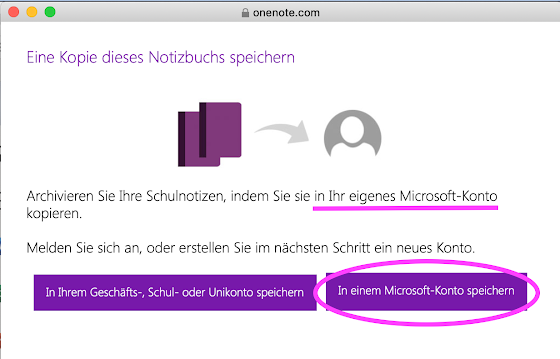
Daraufhin werden folgende Inhalte des Kursnotizbuchs kopiert: Inhaltsbibliothek (Content Library), Platz zur Zusammenarbeit (Collaboration Space) und das persönliche Notizbuch.

Zu beachten ist, dass dieses Vorgehen nur bei Kursnotizbüchern – nicht bei gewöhnlichen Notizbüchern – möglich ist; bei diesen erscheint die Option zum Kopieren gar nicht.

Ausserdem dürfen die Abschnitte im Kursnotizbuch nicht grösser als 250 MB sein. Falls dazu eine Fehlermeldung erfolgt, bietet sich das Löschen oder Redimensionieren grosser Seiten an. Und wenn das noch nicht zum Ziel führt, erstellt man einfach einige weitere Abschnitte, in die man die Seiten vor dem Kopieren verteilt. Beim Kopieren zu einem neuen Schul-Konto liegt die Limite für ganze Kursnotizbücher bei 2 GB.

Anleitung von Microsoft: Speichern eines Kursnotizbuchs

Kurzanleitung des Entwicklers Mike Tholfsen von Microsoft: 

Dieser Post könnte Sie auch interessieren: https://ipadksbg.blogspot.com/2019/01/onenote-notizbucher-vor-austritt-aus.html


Samstag, 18. April 2020

Teams und OneNote für die Schulklasse einrichten: Schritt für Schritt zum Schüler*innen-, Lehrer*innen- und Klassenportfolio

Vor der Corona-Krise haben wir den Begriff „Teams“ hauptsächlich mit Sport in Verbindung gebracht, heute denken wir an Videokonferenzen auf Microsoft Teams. Home-Office und Fernunterricht haben Microsoft zu Beginn der Corona-Pandemie jeden Tag ca. 2 Millionen neue User verschafft!

Class notebooks

Die grössten Stärken für den Klassenunterricht werden in Teams aber erst erkennbar, wenn man sich auf das integrierte OneNote in Form von Kursnotizbüchern (class notebooks) einlässt.
Hier nur einige Vorteile der OneNote-Kursnotizbücher:
➤ Plattformübergreifend für Windows, Mac OS, iOS, Android
➤ Volle Integration in die Office Suite (Word, Excel, Outlook, Powerpoint)
➤ Klarer Aufbau in drei Ebenen: Notizbuch – Abschnitt – Seite
➤ Freie und unbegrenzte Anordnung verschiedenster Medien auf jeder Seite
➤ Getrennte Räume für Schüler*innen, Lehrer*innen und Zusammenarbeit in Gruppen oder als ganze Klasse ("collaboration space"), mit automatisch zugeordneten Lese- und Schreibrechten
➤ Einblendung der Autor*innennamen mit Datum und Uhrzeit der letzten Änderung

Um die vielfältigen Verknüpfungen zwischen Teams und OneNote nutzen zu können, müssen die beiden verbunden sein. Dies werden sie automatisch, wenn beispielsweise OneNote-Kursnotizbücher in Teams erstellt werden.

Teams mit Kursnotizbuch einrichten

Hier zeige ich nun in einer Schritt-für-Schritt-Anleitung, wie Teams und OneNote zum starken Team für den Klassenunterricht eingerichtet werden.

➤ Microsoft Teams im Sharepoint der Schule öffnen (https://bldsg.sharepoint.com/sites/cl...)
(Es empfiehlt sich, die Programme Teams und OneNote auch auf dem eigenen Computer zu installieren; mit etwas weniger Optionen und Komfort lässt sich aber auch mit den Online-Versionen arbeiten. Vor allem wenn die Synchronisation besonders schnell erfolgen soll, lohnt sich der Wechsel auf die Online-Version.)
➤ In Teams im Menü die Option Teams anwählen
➤ Unten links "Einem Team beitreten oder ein Team erstellen" wählen > Team erstellen
➤ Für die Zusammenarbeit mit einer Klasse empfiehlt sich die Option "Kurse"
➤ Eine kurze, eindeutige Bezeichnung für das Team wählen: z.B. Dt bLI 19 Bt (Fach, Klasse mit Eintrittsjahr, Lehrer*innenkürzel), optional eine Beschreibung eingeben, anschl. auf "Weiter", damit das Team erstellt wird
➤ Nun werden die Schüler*innennamen einzeln (oder allenfalls als Gruppe: z.B. CL03.KSBG-1bLI_2019) eingegeben, um sie in den Kurs aufzunehmen. Wichtig: Nur die im System vorhandenen, vorgeschlagenen und hier ausgewählten Namen oder Gruppen können als Kursteilnehmer*innen (bzw. Lehrpersonen) in das Team aufgenommen werden. Mit "Schliessen" abschliessen.
➤ Wenn man in Teams nun auf die Klasse tippt, erscheint darunter der Kanal "Allgemein". Im Reiter "Unterhaltungen" wird man nun eingeladen, das Klassennotizbuch einzurichten > Ein OneNote-Klassennotizbuch einrichten > Weiter
➤ Nun gilt es, die Schülernotizbücher einzurichten. Die bereits vorgegebenen Abschnittsbezeichnungen können hier geändert werden. Sie werden anschl. für jedes Schülernotizbuch so erstellt und können nachher nur noch einzeln in den Schülernotizbüchern geändert werden. Es lohnt sich also, gut zu überlegen, welche Struktur man hier vorgeben will.
z.B. Vorgabe der Abschnitte:
1bLI_Sem1
1bLI_Sem2
2bLI_Sem1
2bLI_Sem2
3bLI_Sem1
3bLI_Sem2
4bLI_Sem1
4bLI_Sem2
Fach_Notengebung
Klausuren_Aufsätze
Persönliche_Notizen
Verschiedenes
Microsoft empfiehlt hier kurze Abschnittsbezeichnungen (ein Wort oder zwei mit Unterstrich verbundene).
Damit später die Verteilung von Seiten in diese vorgegebenen Abschnitte funktioniert, dürfen diese Abschnittsbezeichnungen von den SuS nicht verändert werden! Die SuS können aber durchaus noch weitere Abschnitte selber hinzufügen.
➤ Mit "Erstellen" abschliessen; das Kursnotizbuch wird nun erstellt, was einige Minuten dauert.
➤ Was nun noch fehlt, ist eine Abschnittsgruppe, deren Abschnitte nur von der Lehrperson eingesehen und bearbeitet werden können (z.B. für die eigenen Stundennotizen, Notizen zur mündlichen Leistung der SuS oder Schülerfotos mit Namen).
Achtung: Neu wird diese Abschnittgruppe nur für die Lehrperson standardmässig bereits erstellt
➤ Dazu öffnet man nun das Kursnotizbuch: "Im Browser öffnen"
➤ Im geöffneten Kurznotizbuch wählt man den Reiter "Kursnotizbuch" und hier wiederum rechts neben der Option "Kursnotizbuch erstellen" (bei den 3 Punkten) "Notizbücher verwalten"
➤ In der Liste scrollt man zum betreffenden Kursnotizbuch und klickt auf "Abschnittsgruppe nur für Lehrer aktivieren". (Hier lässt sich auch der "collaboration space" vorübergehend sperren, falls man z.B. einen Zwischenstand einer Gruppenarbeit beurteilen möchte)
➤ Sobald das Kursnotizbuch erstellt ist, sollten die SuS eine entsprechende Einladung per Mail erhalten. Alternativ kann man ihnen auch später individuell den Link zum Kursnotizbuch mailen. Den Link dazu findet man ebenfalls in der Notizbuchverwaltung.
➤ Wenn man das Kursnotizbuch über diesen Link öffnet, wird es entweder im Browser oder direkt in der App bzw. im installierten Programm geöffnet. Das erstmalige Öffnen und Synchronisieren des Kursnotizbuchs kann einige Minuten dauern.
➤ Falls die SuS noch nicht mit dem Aufbau und den vielfältigen Funktionen eines Kursnotizbuchs vertraut sind, brauchen sie anfänglich einige Instruktionen, Orientierungen und etwas Einarbeitungszeit.
➤ In einem Sprachfach lässt sich der "collaboration space" auch prima für Peer-Feedback zu Texten nutzen, die im Unterricht geschrieben wurden. Dazu erstellt man z.B. im Platz zur Zusammenarbeit eine Abschnittsgruppe "Schreibübungen" und darin wiederum für jede(n) SchülerIn einen eigenen Abschnitt mit dem betreffenden Namen. Hier platzieren die SuS ihre selbst verfassten Texte und geben einander Feedback nach Anleitung.

Kursnotizbuch, geöffnet in Teams

Hier noch einmal alle Schritte in meiner Video-Anleitung auf YouTube:


Weitere Posts zu OneNote:
OneNote-Kursnotizbücher als Portfolio
OneNote-Synchronisierungsprobleme
OneNote-Kursnotizbücher exportieren (z.B. bei Schulaustritt)
Lösungen von Simon Knaus für den Fall, dass Microsoft demnächst innerhalb von Teams das Schreiben in OneNote-Notizbücher deaktivieren sollte:
Teams: künftig in OneNote-Notizbücher schreiben

Mittwoch, 8. Januar 2020

OneNote-Notizbücher: anhaltende Probleme beim Synchronisieren

Die Weihnachtszeit hat vielen OneNote-Nutzern an Schweizer Schulen – und das dürften beim verbreiteten Office365 inzwischen tausende sein – eine weniger frohe Überraschung beschert: Seither lassen sich die meisten OneNote-Notizbücher nämlich nicht mehr synchronisieren. Folgt man der Aufforderung, das Notizbuch zu synchronisieren, versucht OneNote das Notizbuch zu schliessen; was aber meist fehlschlägt – und damit auch die Synchronisierung. Als Fehlercode wird beispielsweise E000006C cig68 angegeben. Dieses Problem tauchte bei mir auf allen Geräten (PC, Mac, iPad) bei allen OneNote-Notizbüchern gleichermassen auf.

Ursache?
Wie ich erfahren habe, soll Microsoft Ende letzten Jahres die Daten auf “OneDrive for Business“ von Irland in die Schweiz migriert haben. Somit könnten womöglich die Neuadressierungen der Daten für die Server in der Schweiz die Synchronisierungsprobleme verursacht haben.

Lösungen
Auf PCs und Macs dürfte es in den meisten Fällen genügen, OneNote zu schliessen, auf Word zu wechseln, sich dort in den Einstellungen vom Schulkonto abzumelden, OneNote aufzustarten und sich wieder im abgemeldeten Konto anzumelden, um das Synchronisieren in Gang zu setzen.

iPad
Dieses Vorgehen ist aber auf iPads weniger erfolgreich. Es empfiehlt sich hier, zunächst einmal im Sharepoint der Schule auf “OneDrive for Business“ das entsprechende Notizbuch aufzusuchen und zu starten. In OneNote online sollte das Notizbuch weiterhin verwendbar sein. Da wird auch die Option “In der App öffnen“ angeboten. Geht man diesen Weg, erfolgt aber meist immer noch keine Synchronisierung.

Das wird aber folgendermassen erreicht: In der Liste der geöffneten Notizbücher (Spalte links in OneNote) tippt man auf das entsprechende Notizbuch und bleibt einige Sekunden darauf. Unten links erscheint nun das Icon mit einem Minuszeichen für das “harte Schliessen“ des Notizbuchs, das man antippt.


Es folgt dann der Hinweis, dass die noch nicht synchronisierten Inhalte in einen automatisch erstellten Abschnitt “Falsch eingefügte Abschnitte“ provisorisch abgespeichert werden. Hier wählt man anschliessend die Option “Trotzdem Schliessen“. Darauf wird das Notizbuch geschlossen und der besagte Abschnitt automatisch erstellt.

Notizbuch wieder öffnen und synchronisieren
Wiederum in der Liste der geöffneten Notizbücher (Spalte links in OneNote) erscheint ganz am Ende “Weitere Notizbücher“; über diese Option gelangt man zu den auf OneDrive gespeicherten Notizbüchern und kann so das gewünschte Notizbuch wieder öffnen. Dieses Öffnen stösst auch gleich das Synchronisieren an, bei dem die Inhalte des Abschnitts “Falsch eingefügte Abschnitte“ automatisch wieder ins Notizbuch integriert werden. Viel Erfolg!


Sonntag, 20. Januar 2019

OneNote-Notizbücher vor Austritt aus OneDrive for Business (z.B. Schul-Office 365) exportieren

Ein Bedürfnis vieler Schulangehöriger, die mit dem Schulaustritt die Mitgliedschaft bei OneDrive for Business verlieren und somit den Zugriff auf die dort gespeicherten OneNote-Kursnotizbücher: Die OneNote-Notizbücher würde man gerne "mitnehmen", schliesslich hat man dort vieles auch selbst erstellt.
Dazu gibt es eine gute und eine schlechte Nachricht. Die schlechte zuerst, höflich formuliert: Microsoft scheint das Verschieben oder Kopieren ganzer Notizbücher von einem Business-Microsoft-Konto zu einem privaten Microsoft-Konto nicht gerade leicht machen zu wollen. Obwohl dieser Wunsch verbreitet und entsprechende Verbesserungen seit Jahren gefordert werden, tut sich in dieser Sache fast gar nichts; selbst auf Windows-PCs geht es nur umständlich mit Exportieren und Importieren.
Die gute: Auf Windows-PCs können so immerhin ganze Notizbücher gesichert werden (siehe Anleitung).
Auch auf Macs oder iPads können Inhalte vom Business-Konto zum privaten kopiert oder verschoben werden, allerdings nur Abschnitte und Seiten, nicht ganze Notizbücher.
Das nachfolgend beschriebene Vorgehen beim Kopieren eignet sich natürlich auch als Backup für zwischendurch, nicht erst als Feuerwehrübung kurz vor dem Austritt aus dem Office 365 der Schule:

  1. Benötigt wird ein privates Microsoft-Konto, das man hier kostenlos erstellen kann. Dabei erhält man eine Microsoft-Mailadresse und 5 GB Speicherplatz, was für mehrere grössere Notizbücher etwas knapp werden könnte. Ist dies zu wenig Speicherplatz, kann man mit einem kostenpflichtigen Abo mehr dazukaufen oder die Notizbücher mit OneNote 2016 auf einem Windows-PC local auf die Festplatte oder auf einen USB-Speicherstick speichern (siehe Anleitung).
  2. Man meldet sich auf Mac oder iPad neben dem Schulkonto auch auf dem privaten Konto an.
  3. Im privaten Konto erstellt man ein Notizbuch, z.B. mit der Bezeichnung "Importe Schule".
  4. Nun kopiert man die gewünschten Abschnitte vom Schulkonto in dieses eben erstellte private Notizbuch.
Möchte man OneNote-Inhalte in andere Formate (DOC, DOCX, PDF) exportieren, ist man gezwungen, OneNote 2016 auf Windows zu nutzen. Das Vorgehen wird hier beschrieben.

Wie man ein Sicherheits-Backup eines Notizbuches in einen neuen Ordner (z.B. mit der Bezeichnung "Backup") auf OneDrive erstellt, erklärt Blogger Stefan Wischner in diesem Kurzvideo.

Dieser frühere Post über OneNote-Kursnotizbücher (class notebooks) könnte Sie auch interessieren.

Dienstag, 22. August 2017

OneNote Class Notebooks: Kursnotizbücher als Lehrer- und Schülerportfolio

OneNote ist wie Word und Excel ein Bestandteil von Office 365. Für die Schulen ist OneNote vor allem seit der Erweiterung OneNote Class Notebook interessant geworden. Ein OneNote-Kursnotizbuch unterstützt die Lehrpersonen sowie die Schülerinnen und Schüler in der Unterrichtsorganisation, dem Materialaustausch, der Zusammenarbeit und der Kommunikation.


Beim Erstellen eines Kursnotizbuchs können verschiedene Arbeitsbereiche festgelegt werden, wobei die Zuteilung der Rechte automatisch erfolgt. Dabei werden vier Bereiche unterschieden.
Hier ein Beispiel für die Einsatzmöglichkeiten dieser vier Bereiche:


Lehrerperspektive (mit entsprechenden Rechten)


Schülerperspektive (mit entsprechenden Rechten)


Obwohl OneNote für Windows den deutlich grössten Funktionsumfang hat, bemüht sich Microsoft in letzter Zeit, auch die Mac-Version nach und nach besser auszustatten. Neuste Erweiterung: mehrere Fenster können gleichzeitig geöffnet werden. Das ist ein Meilenstein für das produktive Arbeiten, gerade bei Kursnotizbüchern in mehreren Klassen.

Samstag, 8. November 2014

Microsoft Office for iPad jetzt gratis!

Seit kurzem ist Microsoft Office für iPad gratis und auch ohne Subskription benutzbar. Einige anspruchsvolle Funktionen sind dabei nicht zugänglich, was aber für unsere Bedürfnisse kein Problem darstellen sollte.

Freitag, 31. Oktober 2014

WPS Office: Textdokumente, Tabellen, Präsentationen und PDF-Dateien

Eine kleine App (unter 100 MB), die es in sich hat
Die beliebteste kostenlose mobile Office-Suite der Welt (über 300 Mio. Nutzer), voll kompatibel mit Microsoft Office, PDF und Dutzenden weiteren Dokumentformaten (z.B doc, docx, ppt, xls, xlsx, tif, pdf, zip)

Dienstag, 18. Februar 2014

Quickoffice: neu kostenlos!

Vor einigen Monaten habe ich noch 20.- Fr. für die Vorgänger-App (Quickoffice Pro HD) gezahlt. Nun gibt es die weiterentwickelte App gratis!

Mit Quickoffice von Google können Microsoft Office-Dokumente, -Tabellen und -Präsentationen auf dem iPhone und iPad bearbeitet werden. Für eine nahtlose Anbindung an die Cloud (Synchronisation) sorgt GoogleDrive (15 GB freier Speicherplatz). Die Dokumente können aber auch lokal auf dem iPad gespeichert und - falls gewünscht - von dort aus in andern Apps geöffnet werden. Also eine rundum praktische Sache.

App

Samstag, 16. März 2013

MS Office

Die App CloudOn bringt MS Office auf das iPad. Nützlich ist auch die Verlinkung mit z.B. GoogleDrive und Dropbox

Apps

Die App Quickoffice Pro HD (kostenpflichtig, ca. CHF 20.-) erstellt, bearbeitet und zeigt Word-, Excel und Powerpoint-Dokumente an.