Posts mit dem Label Wissensmanagement werden angezeigt. Alle Posts anzeigen

Freitag, 18. Februar 2022

OneNote-Kursnotizbücher vor Austritt aus OneDrive for Business (z.B. Schul-Office 365) sichern oder kopieren

Welche Unterlagen aus den Schulfächern und welche eigenen Notizen möchte ich beim Schulaustritt mitnehmen? Wäre es nicht am einfachsten, man könnte ein ganzes Kursnotizbuch (OneNote) auf ein anderes Microsoft-Konto kopieren?

Falls diese in OneNote-Kursnotizbüchern auf dem OneDrive for Business der Schule gespeichert sind, verliert man beim Austritt aus der Schule wegen der wegfallenden Lizenzrechte den Zugriff darauf. Es ist deshalb ratsam, sich rechtzeitig vor dem Auslaufen der Schul-Lizenz alle gewünschten Inhalte zu sichern bzw. zu übertragen (kopieren). 

Zu diesem Thema habe ich bereits vor einiger Zeit einen Post veröffentlicht. Nun habe ich wieder eine gute und eine schlechte Nachricht. Die schlechte zuerst: Das Sichern von ganzen Notizbüchern auf Festplatte oder externen Speicher ist nach wie vor nur mit OneNote 2016 (Windows) möglich. Die gute: Nun lassen sich Kurznotizbücher online als ganze kopieren, von einem Microsoft-Konto (OneDrive) zu einem andern, was die Migration wesentlich vereinfacht. Denn früher konnten nur Abschnitte aus einem Notizbuch kopiert werden.

Kurznotizbücher online als ganze kopieren

Vorgehen (funktioniert sowohl auf Windows- wie auch auf iOS-Geräten):

  • Benötigt wird ein privates Microsoft-Konto, das man hier kostenlos erstellen kann. Dabei erhält man eine Microsoft-Mailadresse und 5 GB Speicherplatz, was für grössere Kursnotizbücher etwas knapp werden könnte. Ist dies zu wenig Speicherplatz, kann man mit einem kostenpflichtigen Abo mehr dazukaufen oder die Notizbücher mit OneNote 2016 auf einem Windows-PC local auf die Festplatte oder auf einen USB-Speicherstick speichern (siehe Anleitung).
  • Man meldet sich auf Mac, Windows-Gerät oder iPad neben dem Schulkonto auch auf dem privaten Konto an.
  • Nun wechselt man wieder auf das Schul-Konto von Office 365 und lässt sich auf office.com die OneNote-Notizbücher anzeigen. Dort wiederum klickt man auf die Rubrik "Kursnotizbücher" (siehe Bild 1).


  • Mit einem Rechtsklick auf das zu kopierende Kursnotizbuch (auf dem iPad länger drauftippen) oder einem Klick auf die drei Punkte gelangt man zum Untermenü, das die Option "Eine Kopie speichern" anzeigt; diese wird angewählt.
  • Am Ende erscheint die Aufforderung, das Ziel-Konto auszuwählen. (siehe Bild 2)
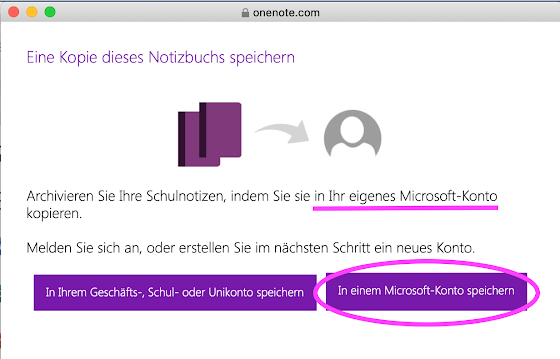
Daraufhin werden folgende Inhalte des Kursnotizbuchs kopiert: Inhaltsbibliothek (Content Library), Platz zur Zusammenarbeit (Collaboration Space) und das persönliche Notizbuch.

Zu beachten ist, dass dieses Vorgehen nur bei Kursnotizbüchern – nicht bei gewöhnlichen Notizbüchern – möglich ist; bei diesen erscheint die Option zum Kopieren gar nicht.

Ausserdem dürfen die Abschnitte im Kursnotizbuch nicht grösser als 250 MB sein. Falls dazu eine Fehlermeldung erfolgt, bietet sich das Löschen oder Redimensionieren grosser Seiten an. Und wenn das noch nicht zum Ziel führt, erstellt man einfach einige weitere Abschnitte, in die man die Seiten vor dem Kopieren verteilt. Beim Kopieren zu einem neuen Schul-Konto liegt die Limite für ganze Kursnotizbücher bei 2 GB.

Anleitung von Microsoft: Speichern eines Kursnotizbuchs

Kurzanleitung des Entwicklers Mike Tholfsen von Microsoft: 

Dieser Post könnte Sie auch interessieren: https://ipadksbg.blogspot.com/2019/01/onenote-notizbucher-vor-austritt-aus.html


Freitag, 3. Dezember 2021

Charta für das Lernen im Zeitalter der Digitalität

Ausgangslage, Arbeitsgruppe, Auftrag

Seit 2014 haben wir an der Kantonsschule am Burggraben St. Gallen (Schweizer Gymnasium mit ca. 1200 Schüler*innen und 200 Lehrer*innen) Erfahrungen im Bereich der Digitalisierung des Unterrichts sammeln können. Zunächst im Pilotprojekt mit ersten Tabletklassen (iPads & Windows-Tablets), später gesamtschulisch mit der einlaufenden Einführung von Tablets (iPads) bei den ersten Klassen. 

In dieser Zeit wuchs auch kontinuierlich der Bedarf an Weiterbildung, Austausch von Erfahrungen und Entwicklung von Standards, die einem breiten Konsens entsprechen und Orientierung ermöglichen sollten. Auf diesem Hintergrund erhielten wir 2019 als Arbeitsgruppe mit Vertreter*innen aus ganz unterschiedlichen Fachgruppen von unserem damaligen Rektor Marc König den Auftrag, "zu erarbeiten, wie die Schule das Thema Lernen im Zeitalter der Digitalisierung in den Unterricht, in die Weiterbildung, in die bauliche Gestaltung der Schule inkl. Infrastruktur einbeziehen könnte."

Gesamtschulische Entwicklung der Charta

Unter laufender Mitwirkung unseres Kollegiums kristallisierten sich nach und nach sechs Handlungsfelder heraus, für die ein grundsätzlicher Konsens in Form einer Charta für die Schule erarbeitet wurde: Lehren – Lernen, Infrastruktur, Umgang mit Daten, Kommunikation, Gesundheit, Aus- und Weiterbildung.

Eine erste Fassung der Charta wurde der Schulleitung, dem Kollegium und der Schülerschaft zur Vernehmlassung vorgelegt und bis zu einer schulinternen Weiterbildungs-Veranstaltung mit Axel Krommer im November 2021 überarbeitet. (Der Link zur Charta folgt weiter unten.)


Zusammensetzung der Arbeitsgruppe

Co-Leitung: Flurina Affentranger (Bildnerisches Gestalten) und Simon Knaus (Mathematik, Informatik)

Die weiteren Mitglieder: Lee Barasch (Französisch, Latein), Daniel Baumann (Geschichte, Deutsch), Christoph Blatter (Deutsch), Martin Heydenreich (Mathematik, Chemie), Fabian Schildknecht (Wirtschaft & Recht, ICT).


Link zum aktuellen Stand der Charta der KSBG für das Lernen im Zeitalter der Digitalisierung

Grafiken: Flurina Affentranger, Simon Knaus


Weitere Etappen: Umsetzen im Schulalltag, Ergänzungen, Anpassungen

Unsere Charta 1.0 wird auch künftig weiterentwickelt und den Bedürfnissen aller Beteiligten angepasst, damit sie breit abgestützt bleibt und uns als Kompass für das Lernen im Zeitalter der Digitalität dienen kann. Uns ist bewusst, dass die Entwicklung dieser Schulkultur in hohem Mass auf den Rückhalt und die Unterstützung aller Beteiligten angewiesen ist. Und vielleicht werden auch andere Schulen durch unsere Charta inspiriert, vergleichbare Schritte zu unternehmen. Wir würden uns über entsprechende Rückmeldungen im Kommentarteil oder einen Austausch darüber freuen.

Link zum aktuellen Stand der Charta der KSBG für das Lernen im Zeitalter der Digitalisierung

Logo der KSBG, nachbearbeitet von Flurina Affentranger


Dienstag, 29. August 2017

Flipboard: eigene Dokumente integrieren


Flipboard ist eine kostenlose soziale Nachrichten-App für Android, iOS, Windows Phone und Windows. Sie sammelt Inhalte von sozialen Medien und anderen Webseiten.

Somit wird Flipboard auch ein soziales Nachrichten-Magazin, mit dem man Internetinhalte sammeln, speichern, im Hochglanz-Zeitschriften-Layout präsentieren und mit anderen teilen kann.

Auf Flipboard als persönlichem Magazin kann man, neben interessanten Magazinen, auch Themen und Personen folgen, die einem wichtig sind.
Es ist ein Tool für das Kuratieren von Inhalten und damit ein Baustein für die Selbstorganisation und das persönliche Wissensmanagement.

Flipboard verlinkt zu Webseiten auf Servern, das bedeutet, dass nur Dokumente, die in der Cloud auf Servern gespeichert sind, in die Flipboard-Magazine integriert werden können.

Neuerdings kann man zwar einfache Texteinträge direkt selber ins Magazin schreiben, allerdings ohne irgendwelche Formatierungs- und Gestaltungsmöglichkeiten. Das sieht dann z.B. so aus:


Falls man nun ein eigenes, formatiertes Dokument ins Magazin aufnehmen möchte, gibt es folgende Möglichkeit:

1. Text z.B. in Word verfassen
2. Text-Datei in PDF umwandeln
3. PDF-Datei auf Google-Drive hochladen
4. PDF-Datei auf Google-Drive aufrufen
5. Rechts oben (3 Punkte) Freigabelink abrufen
6. Freigabelink in Browser eingeben
7. Mittels Flip-it (Bookmarklet) in ein Flipboard-Magazin posten


Möchte man nur ein Bild (z.B. Foto) posten, mailt man es zunächst einfach auf das iPad. Man kann dann auf das Bild in der Mail tippen und es so ins Flipboard-Magazin flippen. Dort kann übrigens jedes Bild auch zum Titelbild (Cover) des Magazins gemacht werden. Dazu auf das gewünschte Bild tippen und über das Export-Menü die Option "Als Cover übernehmen" anwählen.


Flipboard Grundlagen (Post auf Web2-Unterricht)
Flipboard im Unterricht (Post auf Web2-Unterricht)