
Welche Unterlagen aus den Schulfächern und welche eigenen Notizen möchte ich beim Schulaustritt mitnehmen? Wäre es nicht am einfachsten, man könnte ein ganzes Kursnotizbuch (OneNote) auf ein anderes Microsoft-Konto kopieren?
Falls diese in OneNote-Kursnotizbüchern auf dem OneDrive for Business der Schule gespeichert sind, verliert man beim Austritt aus der Schule wegen der wegfallenden Lizenzrechte den Zugriff darauf. Es ist deshalb ratsam, sich rechtzeitig vor dem Auslaufen der Schul-Lizenz alle gewünschten Inhalte zu sichern bzw. zu übertragen (kopieren).
Zu diesem Thema habe ich bereits vor einiger Zeit einen Post veröffentlicht. Nun habe ich wieder eine gute und eine schlechte Nachricht. Die schlechte zuerst: Das Sichern von ganzen Notizbüchern auf Festplatte oder externen Speicher ist nach wie vor nur mit OneNote 2016 (Windows) möglich. Die gute: Nun lassen sich Kurznotizbücher online als ganze kopieren, von einem Microsoft-Konto (OneDrive) zu einem andern, was die Migration wesentlich vereinfacht. Denn früher konnten nur Abschnitte aus einem Notizbuch kopiert werden.
Kurznotizbücher online als ganze kopieren
Vorgehen (funktioniert sowohl auf Windows- wie auch auf iOS-Geräten):
- Benötigt wird ein privates Microsoft-Konto, das man hier kostenlos erstellen kann. Dabei erhält man eine Microsoft-Mailadresse und 5 GB Speicherplatz, was für grössere Kursnotizbücher etwas knapp werden könnte. Ist dies zu wenig Speicherplatz, kann man mit einem kostenpflichtigen Abo mehr dazukaufen oder die Notizbücher mit OneNote 2016 auf einem Windows-PC local auf die Festplatte oder auf einen USB-Speicherstick speichern (siehe Anleitung).
- Man meldet sich auf Mac, Windows-Gerät oder iPad neben dem Schulkonto auch auf dem privaten Konto an.
- Nun wechselt man wieder auf das Schul-Konto von Office 365 und lässt sich auf office.com die OneNote-Notizbücher anzeigen. Dort wiederum klickt man auf die Rubrik "Kursnotizbücher" (siehe Bild 1).

- Mit einem Rechtsklick auf das zu kopierende Kursnotizbuch (auf dem iPad länger drauftippen) oder einem Klick auf die drei Punkte gelangt man zum Untermenü, das die Option "Eine Kopie speichern" anzeigt; diese wird angewählt.
- Am Ende erscheint die Aufforderung, das Ziel-Konto auszuwählen. (siehe Bild 2)
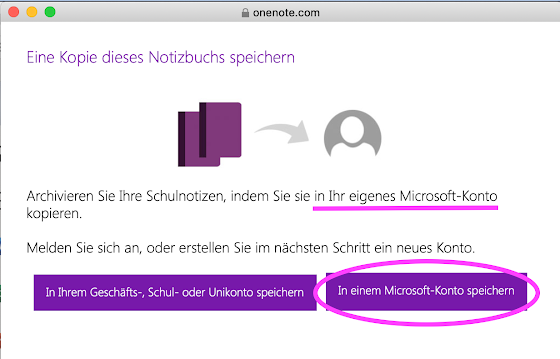
Daraufhin werden folgende Inhalte des Kursnotizbuchs kopiert: Inhaltsbibliothek (Content Library), Platz zur Zusammenarbeit (Collaboration Space) und das persönliche Notizbuch.
Zu beachten ist, dass dieses Vorgehen nur bei Kursnotizbüchern – nicht bei gewöhnlichen Notizbüchern – möglich ist; bei diesen erscheint die Option zum Kopieren gar nicht.
Ausserdem dürfen die Abschnitte im Kursnotizbuch nicht grösser als 250 MB sein. Falls dazu eine Fehlermeldung erfolgt, bietet sich das Löschen oder Redimensionieren grosser Seiten an. Und wenn das noch nicht zum Ziel führt, erstellt man einfach einige weitere Abschnitte, in die man die Seiten vor dem Kopieren verteilt. Beim Kopieren zu einem neuen Schul-Konto liegt die Limite für ganze Kursnotizbücher bei 2 GB.
Anleitung von Microsoft: Speichern eines Kursnotizbuchs
Kurzanleitung des Entwicklers Mike Tholfsen von Microsoft:
Dieser Post könnte Sie auch interessieren: https://ipadksbg.blogspot.com/2019/01/onenote-notizbucher-vor-austritt-aus.html

