Posts mit dem Label Praxis-Tipps werden angezeigt. Alle Posts anzeigen

Freitag, 18. Februar 2022

OneNote-Kursnotizbücher vor Austritt aus OneDrive for Business (z.B. Schul-Office 365) sichern oder kopieren

Welche Unterlagen aus den Schulfächern und welche eigenen Notizen möchte ich beim Schulaustritt mitnehmen? Wäre es nicht am einfachsten, man könnte ein ganzes Kursnotizbuch (OneNote) auf ein anderes Microsoft-Konto kopieren?

Falls diese in OneNote-Kursnotizbüchern auf dem OneDrive for Business der Schule gespeichert sind, verliert man beim Austritt aus der Schule wegen der wegfallenden Lizenzrechte den Zugriff darauf. Es ist deshalb ratsam, sich rechtzeitig vor dem Auslaufen der Schul-Lizenz alle gewünschten Inhalte zu sichern bzw. zu übertragen (kopieren). 

Zu diesem Thema habe ich bereits vor einiger Zeit einen Post veröffentlicht. Nun habe ich wieder eine gute und eine schlechte Nachricht. Die schlechte zuerst: Das Sichern von ganzen Notizbüchern auf Festplatte oder externen Speicher ist nach wie vor nur mit OneNote 2016 (Windows) möglich. Die gute: Nun lassen sich Kurznotizbücher online als ganze kopieren, von einem Microsoft-Konto (OneDrive) zu einem andern, was die Migration wesentlich vereinfacht. Denn früher konnten nur Abschnitte aus einem Notizbuch kopiert werden.

Kurznotizbücher online als ganze kopieren

Vorgehen (funktioniert sowohl auf Windows- wie auch auf iOS-Geräten):

  • Benötigt wird ein privates Microsoft-Konto, das man hier kostenlos erstellen kann. Dabei erhält man eine Microsoft-Mailadresse und 5 GB Speicherplatz, was für grössere Kursnotizbücher etwas knapp werden könnte. Ist dies zu wenig Speicherplatz, kann man mit einem kostenpflichtigen Abo mehr dazukaufen oder die Notizbücher mit OneNote 2016 auf einem Windows-PC local auf die Festplatte oder auf einen USB-Speicherstick speichern (siehe Anleitung).
  • Man meldet sich auf Mac, Windows-Gerät oder iPad neben dem Schulkonto auch auf dem privaten Konto an.
  • Nun wechselt man wieder auf das Schul-Konto von Office 365 und lässt sich auf office.com die OneNote-Notizbücher anzeigen. Dort wiederum klickt man auf die Rubrik "Kursnotizbücher" (siehe Bild 1).


  • Mit einem Rechtsklick auf das zu kopierende Kursnotizbuch (auf dem iPad länger drauftippen) oder einem Klick auf die drei Punkte gelangt man zum Untermenü, das die Option "Eine Kopie speichern" anzeigt; diese wird angewählt.
  • Am Ende erscheint die Aufforderung, das Ziel-Konto auszuwählen. (siehe Bild 2)
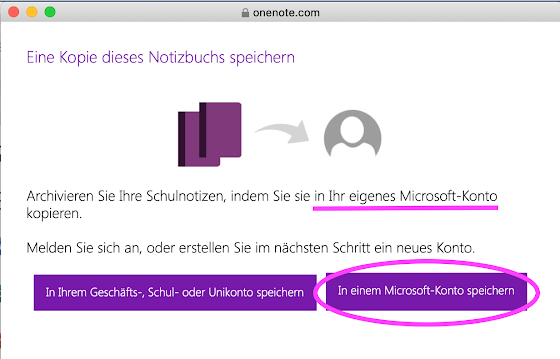
Daraufhin werden folgende Inhalte des Kursnotizbuchs kopiert: Inhaltsbibliothek (Content Library), Platz zur Zusammenarbeit (Collaboration Space) und das persönliche Notizbuch.

Zu beachten ist, dass dieses Vorgehen nur bei Kursnotizbüchern – nicht bei gewöhnlichen Notizbüchern – möglich ist; bei diesen erscheint die Option zum Kopieren gar nicht.

Ausserdem dürfen die Abschnitte im Kursnotizbuch nicht grösser als 250 MB sein. Falls dazu eine Fehlermeldung erfolgt, bietet sich das Löschen oder Redimensionieren grosser Seiten an. Und wenn das noch nicht zum Ziel führt, erstellt man einfach einige weitere Abschnitte, in die man die Seiten vor dem Kopieren verteilt. Beim Kopieren zu einem neuen Schul-Konto liegt die Limite für ganze Kursnotizbücher bei 2 GB.

Anleitung von Microsoft: Speichern eines Kursnotizbuchs

Kurzanleitung des Entwicklers Mike Tholfsen von Microsoft: 

Dieser Post könnte Sie auch interessieren: https://ipadksbg.blogspot.com/2019/01/onenote-notizbucher-vor-austritt-aus.html


Sonntag, 22. März 2020

Fernunterricht: Präsentation z.B. der Maturaarbeit mit Microsoft TEAMS (Videokonferenz)

Praxis-Tipp
In der gegenwärtigen Situation des Fernunterrichts werden viele Präsentationen mit Microsoft TEAMS durchgeführt. Mit der Funktion "Teilen des Bildschirms" kann z.B. eine Powerpoint-Präsentation gezeigt und live in einer Videokonferenz kommentiert werden. Gar nicht optimal ist allerdings dabei, dass der/die Präsentierende dann nur noch in einem Mini-Fensterchen zu sehen ist (siehe bei Pfeil im Bild 1):

Bild 1
Leider kann dieses Fensterchen in Teams nicht vergrössert werden, ohne dass die Präsentation verschwindet. Wünschenswert wäre doch eine Präsentation wie in Bild 2, mit deutlich grösserem Bild des/der Präsentierenden:
Bild 2
Auch das ist mit einem einzigen weiteren Programm neben TEAMS durchaus machbar. Dieses Programm ist entweder FaceTime oder Photo Booth (Mac) oder Kamera (Windows), die alle schon im Betriebssystem enthalten sind.
Und das geht so (aus der Sicht des/der Präsentierenden):

1. Zunächst wird die Präsentation (z.B. Powerpoint, PREZI, Sway) gestartet, dann zusätzlich ein Programm, das die Kamera für die Selbstaufnahme aktiviert, z.B. FaceTime oder Photo Booth (Mac) oder Kamera (Windows: Start > Kamera), und dann TEAMS. (Falls beim Starten der Kamera die Meldung erscheint, dass die Kamera schon von einem anderen Programm benutzt werde, deaktiviert man auf TEAMS die Kamera.) Eine Alternative für die Selbstaufnahme auf dem Mac ist auch QuickTime (> Ablage > neue Video-Aufnahme); wobei in den Systemeinstellungen bei Sicherheit > Kamera diese für QuickTime aktiviert werden muss.

2. In TEAMS tritt man dann der Videokonferenz bei, zu der man z.B. von der Lehrperson eingeladen worden ist. Sobald alle Teilnehmer dabei sind, wählt der/die Präsentierende die Funktion "Bildschirm teilen"…

… und dann die Option ganz links "Desktop/gesamter Bildschirm" übertragen, also z.B. nicht die Option "Powerpoint".

3. Nun richtet der/die Präsentierende seinen Desktop so ein, dass auf der einen Seite die Präsentation zu sehen ist und auf der anderen Seite gross das Selbstbild der Kamera (siehe oben Bild 2). Jetzt kann die Präsentation beginnen. Zu empfehlen ist auf jeden Fall, die Präsentation im Stehen zu halten, das erzeugt viel besser die nötige Spannung und Haltung als im Sitzen.

Zusatz zu Powerpoint
Die Präsentierenden sollten aber bei der oben beschriebenen Lösung darauf achten, dass sie in Powerpoint im Menüpunkt "Bildschirmpräsentation" > Bildschirmpräsentation einrichten > Art der Präsentation > Ansicht durch ein Individuum/eine Einzelperson (Fenster) auswählen, also nicht die volle Bildschirmgrösse (=Standardeinstellung), weil sonst eben der ganze Bildschirm gefüllt wird und das Bild mit dem/der Präsentierenden nicht mehr sichtbar ist.

Die oben beschriebene Lösung funktioniert, allerdings nur auf Laptop, PC, Mac; nicht auf dem iPad. Auf dem iPad funktioniert aber auch die einfache Lösung mit dem kleinen Bild des/der Präsentierenden (siehe Bild 1).

Aufnahme einer Präsentation
Falls man die Präsentation später nochmals betrachten will, ist auch eine Aufnahme möglich. Dies stellt man zu Beginn ein, wenn man zur Videokonferenz einlädt. Allerdings wird diese Option der Aufzeichnung auf einem Mac nur angeboten, wenn man in Teams zu "Kalender" geht, dort auf "Jetzt besprechen" und die gewünschten Teilnehmer*innen zur Konferenz einlädt.

Link zum Crashkurs MS Teams von Phil Stangl (Teil 4: Besprechungen) Die Option der Aufnahme ("Aufzeichnung beginnen") wird im Video bei 1:13 gezeigt.
Es versteht sich von selbst, dass dafür zuerst das Einverständnis aller Teilnehmer*innen an der Videokonferenz eingeholt werden muss. Die Aufnahme kann nachher auf TEAMS auch wieder gelöscht werden.

Weitere Teile des Crashkurses MS Teams von Phil Stangl:
Anlegen eines Teams
Kommunikation in Teams
Dateiablage
Aufgabenmanagement
Teams aus Schüler*innensicht
Privater Chat

Die offizielle Microsoft-Videoschulung für TEAMS


Mittwoch, 8. Januar 2020

OneNote-Notizbücher: anhaltende Probleme beim Synchronisieren

Die Weihnachtszeit hat vielen OneNote-Nutzern an Schweizer Schulen – und das dürften beim verbreiteten Office365 inzwischen tausende sein – eine weniger frohe Überraschung beschert: Seither lassen sich die meisten OneNote-Notizbücher nämlich nicht mehr synchronisieren. Folgt man der Aufforderung, das Notizbuch zu synchronisieren, versucht OneNote das Notizbuch zu schliessen; was aber meist fehlschlägt – und damit auch die Synchronisierung. Als Fehlercode wird beispielsweise E000006C cig68 angegeben. Dieses Problem tauchte bei mir auf allen Geräten (PC, Mac, iPad) bei allen OneNote-Notizbüchern gleichermassen auf.

Ursache?
Wie ich erfahren habe, soll Microsoft Ende letzten Jahres die Daten auf “OneDrive for Business“ von Irland in die Schweiz migriert haben. Somit könnten womöglich die Neuadressierungen der Daten für die Server in der Schweiz die Synchronisierungsprobleme verursacht haben.

Lösungen
Auf PCs und Macs dürfte es in den meisten Fällen genügen, OneNote zu schliessen, auf Word zu wechseln, sich dort in den Einstellungen vom Schulkonto abzumelden, OneNote aufzustarten und sich wieder im abgemeldeten Konto anzumelden, um das Synchronisieren in Gang zu setzen.

iPad
Dieses Vorgehen ist aber auf iPads weniger erfolgreich. Es empfiehlt sich hier, zunächst einmal im Sharepoint der Schule auf “OneDrive for Business“ das entsprechende Notizbuch aufzusuchen und zu starten. In OneNote online sollte das Notizbuch weiterhin verwendbar sein. Da wird auch die Option “In der App öffnen“ angeboten. Geht man diesen Weg, erfolgt aber meist immer noch keine Synchronisierung.

Das wird aber folgendermassen erreicht: In der Liste der geöffneten Notizbücher (Spalte links in OneNote) tippt man auf das entsprechende Notizbuch und bleibt einige Sekunden darauf. Unten links erscheint nun das Icon mit einem Minuszeichen für das “harte Schliessen“ des Notizbuchs, das man antippt.


Es folgt dann der Hinweis, dass die noch nicht synchronisierten Inhalte in einen automatisch erstellten Abschnitt “Falsch eingefügte Abschnitte“ provisorisch abgespeichert werden. Hier wählt man anschliessend die Option “Trotzdem Schliessen“. Darauf wird das Notizbuch geschlossen und der besagte Abschnitt automatisch erstellt.

Notizbuch wieder öffnen und synchronisieren
Wiederum in der Liste der geöffneten Notizbücher (Spalte links in OneNote) erscheint ganz am Ende “Weitere Notizbücher“; über diese Option gelangt man zu den auf OneDrive gespeicherten Notizbüchern und kann so das gewünschte Notizbuch wieder öffnen. Dieses Öffnen stösst auch gleich das Synchronisieren an, bei dem die Inhalte des Abschnitts “Falsch eingefügte Abschnitte“ automatisch wieder ins Notizbuch integriert werden. Viel Erfolg!


Sonntag, 3. Dezember 2017

Orthografietrainer.net: ein Rechtschreibportal mit Kompetenztests und adaptiven Übungen

Orthografietrainer.net ist ein kostenloses, professionelles Rechtschreibportal mit über 4000 Übungssätzen und bereits über 400'000 registrierten Nutzern, das
  • - den Übenden Tests und angepasstes, personalisiertes Trainieren ermöglicht,
  • - mit Hilfe der gesammelten Daten wissenschaftlich-empirische Studien zum Rechtschreiberwerb durchführt und
  • - den Lehrpersonen Korrekturarbeit abnimmt.

Bei den Kompetenztests berechnet Orthografietrainer.net für jeden der ausgewählten Bereiche der Orthografie (Laute und Buchstaben, Getrennt- und Zusammenschreibung, Kommasetzung, Groß- und Kleinschreibung) einen Kompetenzwert, die Prozentzahl der richtig gelösten Aufgaben und die Häufigkeit der Fehler in ganz bestimmten Regelbereichen (z.B. "Dehnungs-h" oder "Substantivierungen" oder "Kommas bei Aufzählungen" etc.).

Diese berechneten Werte können für jeden Schüler einzeln oder im Klassendurchschnitt betrachtet werden. Darüber hinaus kann eingesehen werden, welche Übungsaufgaben nach den Tests automatisch für die Lernenden eingetragen werden und ob der Test zu leicht, zu schwer oder angemessen war.


Alle Daten sind sowohl als Diagramm als auch in tabellarischer Form abrufbar. Man kann auch weiter ins Detail gehen und jeden einzelnen Übungssatz jedes Schülers einsehen oder auswerten. Ein Überblick, welche Fehlerarten pro Klasse am meisten gemacht wurden, kann einen Hinweis geben, für welches orthografische Teilproblem die Thematisierung im Unterricht angebracht wäre.

Vorgehen beim Erstellen der Login-Daten (für LehrerInnen und SchülerInnen)
    1. Erstellen Sie ein eigenes Login. Als Loginname können Sie z.B. Ihr Lehrerkürzel verwenden.
    2. Sie erstellen eine neue Klasse.
    3. Sie tragen dann alle SchülerInnen der Klasse ein. Z.B. halbanonymisiert: Muster, Max erhält den Loginnamen MuMa. Die entsprechende Klassenliste erstellt man als Excel-Tabelle und importiert dann die Daten.
    4. Nun kann für die Klasse ein Kompetenztest ausgewählt und zugewiesen werden.
    Vorgehen beim Zuweisen eines Kompetenztests
    1. Sie melden sich selbst an.
    2. Sie melden Ihre Klasse an.
    3. Sie wählen einen oder mehrere Kompetenztests aus.
    4. Orthografietrainer führt die Tests mit den Schülern durch und misst Kompetenz, Fehleranzahl und Fehlerschwerpunkte.
    5. Das Programm gibt jedem Schüler automatisch passende Aufgaben und testet regelmäßig die Kompetenzentwicklung.
    6. Sie haben jederzeit volle Kontrolle über die Testergebnisse, die Aufgabeneinträge und -erledigungen.


    Individuelles Training zwischen den Kompetenztests
    Nach dem Vortest werden aufgrund der Ergebnisse passende Übungen zu jeder Fehlerkategorie automatisch eingetragen und dem Übenden aufgelistet. Je weniger Fehler man in einem Test macht, desto weniger Übungen werden aufgegeben. Sind alle eingetragenen Übungen durchgearbeitet, folgt der Zwischentest. Dann folgt noch einmal eine Übungsphase bis zum Nachtest. Diese adaptive Übungsanlage ermöglicht über das individuelle Training hinaus sogar ein personalisiertes.


    Zugang als Gast
    Möchte man als Gast - nicht als SchlülerIn in einer durch eine Lehrperson administrierten Klasse - selbständig Übungen machen, empfiehlt sich das Login für Gäste. Dieses kann man selbst anlegen. Der persönliche Zugang ist nötig, um das Angebot uneingeschränkt verwenden zu können und die verschiedenen Auswertungen zu erhalten. So kann beispielsweise gezielt auf entsprechende Tests in der Schule trainiert werden.

    Dieser Zugang kann aber auch von einer Lehrperson benutzt werden, um sich einen Einblick aus Schülerperspektive zu verschaffen.

    Das umfangreiche Portal, von dem hier nur einige Teile dargestellt sind, wird betrieben von PD Dr. Hans G. Müller vom Institut für Germanistik der Uni Potsdam. Ein wissenschaftlicher Zweck des Portals ist die Sammlung von Daten zu Fehlerhäufigkeiten typischer orthografischer Probleme.


    Dienstag, 22. August 2017

    OneNote Class Notebooks: Kursnotizbücher als Lehrer- und Schülerportfolio

    OneNote ist wie Word und Excel ein Bestandteil von Office 365. Für die Schulen ist OneNote vor allem seit der Erweiterung OneNote Class Notebook interessant geworden. Ein OneNote-Kursnotizbuch unterstützt die Lehrpersonen sowie die Schülerinnen und Schüler in der Unterrichtsorganisation, dem Materialaustausch, der Zusammenarbeit und der Kommunikation.


    Beim Erstellen eines Kursnotizbuchs können verschiedene Arbeitsbereiche festgelegt werden, wobei die Zuteilung der Rechte automatisch erfolgt. Dabei werden vier Bereiche unterschieden.
    Hier ein Beispiel für die Einsatzmöglichkeiten dieser vier Bereiche:


    Lehrerperspektive (mit entsprechenden Rechten)


    Schülerperspektive (mit entsprechenden Rechten)


    Obwohl OneNote für Windows den deutlich grössten Funktionsumfang hat, bemüht sich Microsoft in letzter Zeit, auch die Mac-Version nach und nach besser auszustatten. Neuste Erweiterung: mehrere Fenster können gleichzeitig geöffnet werden. Das ist ein Meilenstein für das produktive Arbeiten, gerade bei Kursnotizbüchern in mehreren Klassen.

    Dienstag, 2. Mai 2017

    Internationale Tablet Days 16.-17. Juni 2017


    Während zwei Tagen wird im Würth Haus in Rorschach am Bodensee von internationalen Fachleuten präsentiert, was mit Tablets im Bildungsbereich alles möglich ist. Auf dem Programm stehen hochkarätige Referate und Workshops für die Praxis. Und all dies an einem traumhaft gelegenen Tagungsort.
    Genauere Angaben unter
    http://tabletdays.eu

    Mittwoch, 22. März 2017

    Projekt Gutenberg: Klassiker als ganze Bücher im ePub-Format auf iBooks laden


    Das Projekt Gutenberg bietet über 54'338 (dt. 6000) freie Ebooks zum Download auf euren PC, Kindle, Android, iOS oder andere tragbare Geräte. Zur Auswahl stehen ePub, Kindle, HTML und einfache Textformate.
    Gutenberg Wiki für freie Ebooks


    Deutschsprachiges Bücherregal
    Neben literarischen Texten stehen unter "Sachbuch" aber auch geistes- und naturwissenschaftliche Bücher (z.B. Biologie, Mathematik, Physik, Technik, Geschichte, Kunst, Philosophie, Psychologie, Wirtschaft) zur Verfügung.

    Aus Gutenberg-Texten Bücher generieren

    Alle weiterenTexte auf dem Gutenberg-Portal, die noch nicht in den beiden Regalen (Links) oben greifbar sind, können mit dem Gutenberg ePub Generator in ein Ebook im ePub-Format umgewandelt werden. Man braucht nur die URL zu der entsprechenden Gutenberg-Seite, die das erste Kapitel des Buches enthält, in ein Feld des Generators hineinzukopieren. Anschliessend können die fertigen ePub-Dateien heruntergeladen werden. Zeitangaben wie "Datei wird neu erzeugt in 7 Tagen" kann man ignorieren, denn meistens kann der Download gleich gestartet werden (grüner Pfeil).

    Vorgehen

    • Download am PC und Transfer zum E-Reader (z.B. iPad)
      nach Download mit dem Gutenberg ePub Generator die ePub-Datei von der Festplatte auf einen Cloud-Speicher (z.B. OneDrive, Dropbox, Google Drive) kopieren und dann mit dem iPad von dort her aufstarten und mit der Export-Funktion in iBooks öffnen
    • Download direkt auf das iPad (z.B. für iBooks)
      gleiches Vorgehen in Browser (z.B. Safari) auf dem iPad, ebenfalls mit dem Gutenberg ePub Generator, nach dem Download einfach in iBooks öffnen


    Dienstag, 28. Februar 2017

    App Word Count: Wie viele Wörter umfasst mein markierter Text?

    Immer mehr Texte werden auf Computern geschrieben. In den meisten Textverarbeitungsprogrammen ist es ein Leichtes, die Anzahl Wörter eines Textes abzurufen. Daher wird immer öfter eine Richt- oder Mindestzahl an Wörtern für einen Text vorgegeben.
    Eine Wortzählung ist beispielsweise in den Apps Word, Pages und Google Docs bereits integriert, wenn auch meist gut versteckt. Aber in Notizen-Apps sucht man eine Wortzählung meist vergebens. natürlich kann man auch - etwas umständlich - den betreffenden Text markieren, kopieren und z.B. in Word einfügen, um die Wortzählung abzurufen. 
    Es geht aber auch einfacher und schneller mit der kostenlosen App Word Count - With Today Widget and Action Extension for iPad/iPhone
    Appstore

    Ist diese App installiert, kann man in einer beliebigen App einfach den Text markieren und mit Freigabe oder Teilen direkt die Wortzählung von Word Count abrufen.

    Damit dies so funktioniert, muss die App für diesen Zweck nur beim ersten Mal aktiviert werden:
    Text markieren, anschliessend auf Freigabe bzw. Teilen gehen und in der unteren App-Liste auf Mehr tippen; im Menü "Aktivitäten" Regler bei Word Count nach rechts schieben

    Man kann aber auch in der App selbst Texte schreiben und dabei immer die Wortzählung eingeblendet haben.

    Neben der Anzahl Wörter werden auch diese Angaben eingeblendet:

    • Anzahl Zeichen (mit Leerzeichen)
    • Anzahl Zeichen (ohne Leerzeichen)
    • Anzahl Abschnitte
    • Anzahl Linien
    • geschätzte Lesedauer

    Erfreulich ist auch, dass die nur 1.4 MB grosse App keine Werbung enthält.


    Dienstag, 28. Juni 2016

    7 Praxis-Tipps für Einsteiger (Lehrpersonen)

    Grundlegendes für den Start, allfällige Befürchtungen

    Ist es notwendig, dass ich mir nun für den Unterricht auch ein iPad zulege?

    Absolut nötig ist das nicht, aber sinnvoll und praktisch. Denn mit dem iPad eröffnen sich völlig neue und motivierende Möglichkeiten für den Unterricht. Moderne, zeitgemässe Didaktik öffnet sich diesen neuen Möglichkeiten und setzt sie als sinnvolle und wirkungsvolle Ergänzungen ein. Auch für Erste Hilfe im Umgang mit dem iPad sind die SuS im 1. Semester noch froh. Und bei den Fortbildungsveranstaltungen für Einsteiger ist das iPad meist unabdingbar.

    Vor meiner ersten Tablet-Klasse: Wie früh soll ich mich mit dem iPad vertraut machen?

    Am besten nicht erst in den Sommerferien unmittelbar vor dem Schuljahresbeginn, damit man sich ohne Zeitdruck mit den grundlegenden Funktionen vertraut machen kann. Eine Hexerei ist das aber nicht, da man vieles schon vom Smartphone her kennt.

    Muss ich in meiner iPad-Klasse nun selbst auch immer mit dem iPad arbeiten/unterrichten?

    Nein, keineswegs. Abgesehen davon, dass wir sowieso Lehrmittelfreiheit haben, entscheide ich situativ und pragmatisch, ob ich etwas am iPad zeige (via Apple-TV, Beamer) oder wie bereits gewohnt am Sympodium (via Cloud-Dienste oder USB-Stick).

    Muss ich im Umgang mit dem iPad besser sein als alle SuS?

    Nein, keinesfalls! Es wird in jeder Klasse einige Power-User geben, die viel mehr können. Was aber für alle Beteiligten von Nutzen sein kann. Denn aus Erfahrung kann ich sagen, dass diese ihre Hilfe gerne anbieten und der Rollentausch (SchülerIn lehrt Mitschüler und LehrerIn) eine schöne und wertvolle Bereicherung darstellt.

    Praxis-Tipps

    Tipp 1: Vorhandene Unterrichtsunterlagen digitalisieren (Schritt 1)

    Den gesamten eigenen Unterricht gleich von Beginn weg auf die neusten interaktiven und das Lernen individualisierenden Apps und Web 2.0 Tools umstellen zu wollen, ist zu ehrgeizig, weil zu aufwendig und zeitintensiv. Deshalb empfehle ich für die Startphase, erst einmal die bereits vorhandenen Unterlagen zu digitalisieren (z.B. einscannen) oder digital aufzubereiten, damit sie so an die SuS weitergegeben werden können (das spart pro Klasse und Jahr gegen 1000 Kopien!). Je nach Lust und Zeit wird man dann zunehmend auch gerne ganz neue Lernumgebungen kennenlernen und einführen wollen. (vgl. Schritt 2)

    Dienstag, 19. April 2016

    In Denkgeschwindigkeit auf der Tastatur schreiben, Zehnfingersystem

    Auch wenn die Dikitiermöglichkeiten am Computer immer besser werden, ist das Tastaturschreiben nach wie vor eine Schlüsselkompetenz in der digitalen Welt. Es ist deshalb allen, die das Tastaturschreiben erst in langsamem Tempo beherrschen (langsamer als Handschrift), sehr zu empfehlen, das Zehnfinger-System intensiv zu üben.

    Geschwindigkeit:
    • Tempo eines durchschnittlichen Tastaturschreibers: gut 40 Wörter pro Minute
    • Tempo in Handschrift: ca. 30 Wörter pro Minute
    • Ziel: 50-80 Wörter pro Minute (ca. 300 Anschläge pro Minute) mit 92% Richtigkeit.
    Zum Üben gibt es im Internet sehr gute kostenlose Programme.
    Zum Beispiel hier: https://ai.typewriter.ch/index.php?r=typewriter/practise
    oder hier:
    https://www.schreibtrainer-online.de/

    Für das iPad gibt es beispielsweise die App "TenFinger" (CHF 5.-), die auch mit externer Bluetooth-Tastatur funktioniert.

    Wichtig ist regelmässiges Üben mit der richtigen Fingerposition (sogenanntes "Zehnfinger-System").

    Für die Ambitionierten: Speedtest mit Wettbewerb und Rangliste
    http://10fastfingers.com/typing-test/german