Samstag, 15. März 2025

DWDS-App: umfassender Sprachbegleiter für unterwegs

Ein riesiges, wissenschaftlich fundiertes Wörterbuch immer zur Hand: Genau das bietet die DWDS-App. Diese App ist nicht einfach nur ein Nachschlagewerk, sondern ein echtes Sprachlabor, das die deutsche Sprache in all ihren Facetten näherbringt.

Das DWDS-Wörterbuch der Gegenwartssprache bietet Informationen zu Form und Bedeutung von über 250 000 Wörtern der deutschen Sprache. Das Wörterbuch basiert auf der digitalisierten Fassung des Wörterbuchs der deutschen Gegenwartssprache; es wird ergänzt durch Teile des Großen Wörterbuchs der deutschen Sprache.

Nun gibt es das DWDS neu auch als mobile App für iOS (ebenso für Android). Sie enthält rund 250 000 Einträge zu Stichwörtern und Wendungen der deutschen Gegenwartssprache. Damit können jederzeit Definitionen, Verwendungsbeispiele, Angaben zu Schreibung, Grammatik und Etymologie sowie Synonyme und typische Wortverbindungen nachgeschlagen werden.

Die App ist kostenlos, werbefrei und erlaubt die Nutzung des DWDS auch ohne Internetverbindung.

App im Appstore


Was die DWDS-App alles bietet:

  • Umfassende Wortdefinitionen: Die App bietet dir detaillierte Erklärungen zu rund 250 000 Stichwörtern und Wendungen der deutschen Gegenwartssprache.
  • Praktische Anwendungsbeispiele: Du lernst, wie Wörter in verschiedenen Kontexten verwendet werden, dank zahlreicher Beispielsätze.
  • Informationen zu Rechtschreibung und Grammatik: Unsicher bei der Schreibweise oder Grammatik? Die App hilft dir weiter.
  • Einblicke in die Wortgeschichte (Etymologie): Entdecke die spannenden Ursprünge und Entwicklungen von Wörtern.
  • Synonyme und typische Wortverbindungen: Erweitere deinen Wortschatz und finde passende Alternativen.
  • Offline-Funktionalität: Die App funktioniert auch ohne Internetverbindung. Das ist besonders praktisch, wenn du unterwegs bist oder dich in Gebieten mit schlechtem Empfang befindest.
  • Wissenschaftliche Fundierung: Das DWDS basiert auf umfangreichen Textkorpora und wissenschaftlicher Forschung. Das bedeutet, du kannst dich auf die Richtigkeit der Informationen verlassen.

Fazit

Die DWDS-App ist ein unverzichtbares Werkzeug für alle, die sich intensiv mit der deutschen Sprache auseinandersetzen möchten. Sie vereint wissenschaftliche Genauigkeit mit praktischer Anwendbarkeit und ist dank der Offline-Funktion jederzeit und überall einsatzbereit. 

Freitag, 18. Februar 2022

OneNote-Kursnotizbücher vor Austritt aus OneDrive for Business (z.B. Schul-Office 365) sichern oder kopieren

Welche Unterlagen aus den Schulfächern und welche eigenen Notizen möchte ich beim Schulaustritt mitnehmen? Wäre es nicht am einfachsten, man könnte ein ganzes Kursnotizbuch (OneNote) auf ein anderes Microsoft-Konto kopieren?

Falls diese in OneNote-Kursnotizbüchern auf dem OneDrive for Business der Schule gespeichert sind, verliert man beim Austritt aus der Schule wegen der wegfallenden Lizenzrechte den Zugriff darauf. Es ist deshalb ratsam, sich rechtzeitig vor dem Auslaufen der Schul-Lizenz alle gewünschten Inhalte zu sichern bzw. zu übertragen (kopieren). 

Zu diesem Thema habe ich bereits vor einiger Zeit einen Post veröffentlicht. Nun habe ich wieder eine gute und eine schlechte Nachricht. Die schlechte zuerst: Das Sichern von ganzen Notizbüchern auf Festplatte oder externen Speicher ist nach wie vor nur mit OneNote 2016 (Windows) möglich. Die gute: Nun lassen sich Kurznotizbücher online als ganze kopieren, von einem Microsoft-Konto (OneDrive) zu einem andern, was die Migration wesentlich vereinfacht. Denn früher konnten nur Abschnitte aus einem Notizbuch kopiert werden.

Kurznotizbücher online als ganze kopieren

Vorgehen (funktioniert sowohl auf Windows- wie auch auf iOS-Geräten):

  • Benötigt wird ein privates Microsoft-Konto, das man hier kostenlos erstellen kann. Dabei erhält man eine Microsoft-Mailadresse und 5 GB Speicherplatz, was für grössere Kursnotizbücher etwas knapp werden könnte. Ist dies zu wenig Speicherplatz, kann man mit einem kostenpflichtigen Abo mehr dazukaufen oder die Notizbücher mit OneNote 2016 auf einem Windows-PC local auf die Festplatte oder auf einen USB-Speicherstick speichern (siehe Anleitung).
  • Man meldet sich auf Mac, Windows-Gerät oder iPad neben dem Schulkonto auch auf dem privaten Konto an.
  • Nun wechselt man wieder auf das Schul-Konto von Office 365 und lässt sich auf office.com die OneNote-Notizbücher anzeigen. Dort wiederum klickt man auf die Rubrik "Kursnotizbücher" (siehe Bild 1).


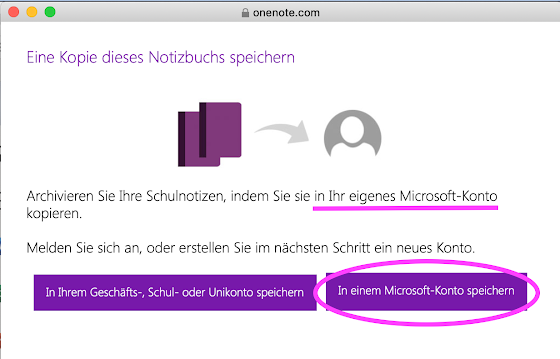
  • Mit einem Rechtsklick auf das zu kopierende Kursnotizbuch (auf dem iPad länger drauftippen) oder einem Klick auf die drei Punkte gelangt man zum Untermenü, das die Option "Eine Kopie speichern" anzeigt; diese wird angewählt.
  • Am Ende erscheint die Aufforderung, das Ziel-Konto auszuwählen. (siehe Bild 2)

Daraufhin werden folgende Inhalte des Kursnotizbuchs kopiert: Inhaltsbibliothek (Content Library), Platz zur Zusammenarbeit (Collaboration Space) und das persönliche Notizbuch.

Zu beachten ist, dass dieses Vorgehen nur bei Kursnotizbüchern – nicht bei gewöhnlichen Notizbüchern – möglich ist; bei diesen erscheint die Option zum Kopieren gar nicht.

Ausserdem dürfen die Abschnitte im Kursnotizbuch nicht grösser als 250 MB sein. Falls dazu eine Fehlermeldung erfolgt, bietet sich das Löschen oder Redimensionieren grosser Seiten an. Und wenn das noch nicht zum Ziel führt, erstellt man einfach einige weitere Abschnitte, in die man die Seiten vor dem Kopieren verteilt. Beim Kopieren zu einem neuen Schul-Konto liegt die Limite für ganze Kursnotizbücher bei 2 GB.

Anleitung von Microsoft: Speichern eines Kursnotizbuchs

Kurzanleitung des Entwicklers Mike Tholfsen von Microsoft: 

Dieser Post könnte Sie auch interessieren: https://ipadksbg.blogspot.com/2019/01/onenote-notizbucher-vor-austritt-aus.html


Freitag, 3. Dezember 2021

Charta für das Lernen im Zeitalter der Digitalität

Ausgangslage, Arbeitsgruppe, Auftrag

Seit 2014 haben wir an der Kantonsschule am Burggraben St. Gallen (Schweizer Gymnasium mit ca. 1200 Schüler*innen und 200 Lehrer*innen) Erfahrungen im Bereich der Digitalisierung des Unterrichts sammeln können. Zunächst im Pilotprojekt mit ersten Tabletklassen (iPads & Windows-Tablets), später gesamtschulisch mit der einlaufenden Einführung von Tablets (iPads) bei den ersten Klassen. 

In dieser Zeit wuchs auch kontinuierlich der Bedarf an Weiterbildung, Austausch von Erfahrungen und Entwicklung von Standards, die einem breiten Konsens entsprechen und Orientierung ermöglichen sollten. Auf diesem Hintergrund erhielten wir 2019 als Arbeitsgruppe mit Vertreter*innen aus ganz unterschiedlichen Fachgruppen von unserem damaligen Rektor Marc König den Auftrag, "zu erarbeiten, wie die Schule das Thema Lernen im Zeitalter der Digitalisierung in den Unterricht, in die Weiterbildung, in die bauliche Gestaltung der Schule inkl. Infrastruktur einbeziehen könnte."

Gesamtschulische Entwicklung der Charta

Unter laufender Mitwirkung unseres Kollegiums kristallisierten sich nach und nach sechs Handlungsfelder heraus, für die ein grundsätzlicher Konsens in Form einer Charta für die Schule erarbeitet wurde: Lehren – Lernen, Infrastruktur, Umgang mit Daten, Kommunikation, Gesundheit, Aus- und Weiterbildung.

Eine erste Fassung der Charta wurde der Schulleitung, dem Kollegium und der Schülerschaft zur Vernehmlassung vorgelegt und bis zu einer schulinternen Weiterbildungs-Veranstaltung mit Axel Krommer im November 2021 überarbeitet. (Der Link zur Charta folgt weiter unten.)


Zusammensetzung der Arbeitsgruppe

Co-Leitung: Flurina Affentranger (Bildnerisches Gestalten) und Simon Knaus (Mathematik, Informatik)

Die weiteren Mitglieder: Lee Barasch (Französisch, Latein), Daniel Baumann (Geschichte, Deutsch), Christoph Blatter (Deutsch), Martin Heydenreich (Mathematik, Chemie), Fabian Schildknecht (Wirtschaft & Recht, ICT).


Link zum aktuellen Stand der Charta der KSBG für das Lernen im Zeitalter der Digitalisierung

Grafiken: Flurina Affentranger, Simon Knaus


Weitere Etappen: Umsetzen im Schulalltag, Ergänzungen, Anpassungen

Unsere Charta 1.0 wird auch künftig weiterentwickelt und den Bedürfnissen aller Beteiligten angepasst, damit sie breit abgestützt bleibt und uns als Kompass für das Lernen im Zeitalter der Digitalität dienen kann. Uns ist bewusst, dass die Entwicklung dieser Schulkultur in hohem Mass auf den Rückhalt und die Unterstützung aller Beteiligten angewiesen ist. Und vielleicht werden auch andere Schulen durch unsere Charta inspiriert, vergleichbare Schritte zu unternehmen. Wir würden uns über entsprechende Rückmeldungen im Kommentarteil oder einen Austausch darüber freuen.

Link zum aktuellen Stand der Charta der KSBG für das Lernen im Zeitalter der Digitalisierung

Logo der KSBG, nachbearbeitet von Flurina Affentranger


Samstag, 18. April 2020

Teams und OneNote für die Schulklasse einrichten: Schritt für Schritt zum Schüler*innen-, Lehrer*innen- und Klassenportfolio

Vor der Corona-Krise haben wir den Begriff „Teams“ hauptsächlich mit Sport in Verbindung gebracht, heute denken wir an Videokonferenzen auf Microsoft Teams. Home-Office und Fernunterricht haben Microsoft zu Beginn der Corona-Pandemie jeden Tag ca. 2 Millionen neue User verschafft!

Class notebooks

Die grössten Stärken für den Klassenunterricht werden in Teams aber erst erkennbar, wenn man sich auf das integrierte OneNote in Form von Kursnotizbüchern (class notebooks) einlässt.
Hier nur einige Vorteile der OneNote-Kursnotizbücher:
➤ Plattformübergreifend für Windows, Mac OS, iOS, Android
➤ Volle Integration in die Office Suite (Word, Excel, Outlook, Powerpoint)
➤ Klarer Aufbau in drei Ebenen: Notizbuch – Abschnitt – Seite
➤ Freie und unbegrenzte Anordnung verschiedenster Medien auf jeder Seite
➤ Getrennte Räume für Schüler*innen, Lehrer*innen und Zusammenarbeit in Gruppen oder als ganze Klasse ("collaboration space"), mit automatisch zugeordneten Lese- und Schreibrechten
➤ Einblendung der Autor*innennamen mit Datum und Uhrzeit der letzten Änderung

Um die vielfältigen Verknüpfungen zwischen Teams und OneNote nutzen zu können, müssen die beiden verbunden sein. Dies werden sie automatisch, wenn beispielsweise OneNote-Kursnotizbücher in Teams erstellt werden.

Teams mit Kursnotizbuch einrichten

Hier zeige ich nun in einer Schritt-für-Schritt-Anleitung, wie Teams und OneNote zum starken Team für den Klassenunterricht eingerichtet werden.

➤ Microsoft Teams im Sharepoint der Schule öffnen (https://bldsg.sharepoint.com/sites/cl...)
(Es empfiehlt sich, die Programme Teams und OneNote auch auf dem eigenen Computer zu installieren; mit etwas weniger Optionen und Komfort lässt sich aber auch mit den Online-Versionen arbeiten. Vor allem wenn die Synchronisation besonders schnell erfolgen soll, lohnt sich der Wechsel auf die Online-Version.)
➤ In Teams im Menü die Option Teams anwählen
➤ Unten links "Einem Team beitreten oder ein Team erstellen" wählen > Team erstellen
➤ Für die Zusammenarbeit mit einer Klasse empfiehlt sich die Option "Kurse"
➤ Eine kurze, eindeutige Bezeichnung für das Team wählen: z.B. Dt bLI 19 Bt (Fach, Klasse mit Eintrittsjahr, Lehrer*innenkürzel), optional eine Beschreibung eingeben, anschl. auf "Weiter", damit das Team erstellt wird
➤ Nun werden die Schüler*innennamen einzeln (oder allenfalls als Gruppe: z.B. CL03.KSBG-1bLI_2019) eingegeben, um sie in den Kurs aufzunehmen. Wichtig: Nur die im System vorhandenen, vorgeschlagenen und hier ausgewählten Namen oder Gruppen können als Kursteilnehmer*innen (bzw. Lehrpersonen) in das Team aufgenommen werden. Mit "Schliessen" abschliessen.
➤ Wenn man in Teams nun auf die Klasse tippt, erscheint darunter der Kanal "Allgemein". Im Reiter "Unterhaltungen" wird man nun eingeladen, das Klassennotizbuch einzurichten > Ein OneNote-Klassennotizbuch einrichten > Weiter
➤ Nun gilt es, die Schülernotizbücher einzurichten. Die bereits vorgegebenen Abschnittsbezeichnungen können hier geändert werden. Sie werden anschl. für jedes Schülernotizbuch so erstellt und können nachher nur noch einzeln in den Schülernotizbüchern geändert werden. Es lohnt sich also, gut zu überlegen, welche Struktur man hier vorgeben will.
z.B. Vorgabe der Abschnitte:
1bLI_Sem1
1bLI_Sem2
2bLI_Sem1
2bLI_Sem2
3bLI_Sem1
3bLI_Sem2
4bLI_Sem1
4bLI_Sem2
Fach_Notengebung
Klausuren_Aufsätze
Persönliche_Notizen
Verschiedenes
Microsoft empfiehlt hier kurze Abschnittsbezeichnungen (ein Wort oder zwei mit Unterstrich verbundene).
Damit später die Verteilung von Seiten in diese vorgegebenen Abschnitte funktioniert, dürfen diese Abschnittsbezeichnungen von den SuS nicht verändert werden! Die SuS können aber durchaus noch weitere Abschnitte selber hinzufügen.
➤ Mit "Erstellen" abschliessen; das Kursnotizbuch wird nun erstellt, was einige Minuten dauert.
➤ Was nun noch fehlt, ist eine Abschnittsgruppe, deren Abschnitte nur von der Lehrperson eingesehen und bearbeitet werden können (z.B. für die eigenen Stundennotizen, Notizen zur mündlichen Leistung der SuS oder Schülerfotos mit Namen).
Achtung: Neu wird diese Abschnittgruppe nur für die Lehrperson standardmässig bereits erstellt
➤ Dazu öffnet man nun das Kursnotizbuch: "Im Browser öffnen"
➤ Im geöffneten Kurznotizbuch wählt man den Reiter "Kursnotizbuch" und hier wiederum rechts neben der Option "Kursnotizbuch erstellen" (bei den 3 Punkten) "Notizbücher verwalten"
➤ In der Liste scrollt man zum betreffenden Kursnotizbuch und klickt auf "Abschnittsgruppe nur für Lehrer aktivieren". (Hier lässt sich auch der "collaboration space" vorübergehend sperren, falls man z.B. einen Zwischenstand einer Gruppenarbeit beurteilen möchte)
➤ Sobald das Kursnotizbuch erstellt ist, sollten die SuS eine entsprechende Einladung per Mail erhalten. Alternativ kann man ihnen auch später individuell den Link zum Kursnotizbuch mailen. Den Link dazu findet man ebenfalls in der Notizbuchverwaltung.
➤ Wenn man das Kursnotizbuch über diesen Link öffnet, wird es entweder im Browser oder direkt in der App bzw. im installierten Programm geöffnet. Das erstmalige Öffnen und Synchronisieren des Kursnotizbuchs kann einige Minuten dauern.
➤ Falls die SuS noch nicht mit dem Aufbau und den vielfältigen Funktionen eines Kursnotizbuchs vertraut sind, brauchen sie anfänglich einige Instruktionen, Orientierungen und etwas Einarbeitungszeit.
➤ In einem Sprachfach lässt sich der "collaboration space" auch prima für Peer-Feedback zu Texten nutzen, die im Unterricht geschrieben wurden. Dazu erstellt man z.B. im Platz zur Zusammenarbeit eine Abschnittsgruppe "Schreibübungen" und darin wiederum für jede(n) SchülerIn einen eigenen Abschnitt mit dem betreffenden Namen. Hier platzieren die SuS ihre selbst verfassten Texte und geben einander Feedback nach Anleitung.

Kursnotizbuch, geöffnet in Teams

Hier noch einmal alle Schritte in meiner Video-Anleitung auf YouTube:


Weitere Posts zu OneNote:
OneNote-Kursnotizbücher als Portfolio
OneNote-Synchronisierungsprobleme
OneNote-Kursnotizbücher exportieren (z.B. bei Schulaustritt)
Lösungen von Simon Knaus für den Fall, dass Microsoft demnächst innerhalb von Teams das Schreiben in OneNote-Notizbücher deaktivieren sollte:
Teams: künftig in OneNote-Notizbücher schreiben

Sonntag, 22. März 2020

Fernunterricht: Präsentation z.B. der Maturaarbeit mit Microsoft TEAMS (Videokonferenz)

Praxis-Tipp
In der gegenwärtigen Situation des Fernunterrichts werden viele Präsentationen mit Microsoft TEAMS durchgeführt. Mit der Funktion "Teilen des Bildschirms" kann z.B. eine Powerpoint-Präsentation gezeigt und live in einer Videokonferenz kommentiert werden. Gar nicht optimal ist allerdings dabei, dass der/die Präsentierende dann nur noch in einem Mini-Fensterchen zu sehen ist (siehe bei Pfeil im Bild 1):

Bild 1
Leider kann dieses Fensterchen in Teams nicht vergrössert werden, ohne dass die Präsentation verschwindet. Wünschenswert wäre doch eine Präsentation wie in Bild 2, mit deutlich grösserem Bild des/der Präsentierenden:
Bild 2
Auch das ist mit einem einzigen weiteren Programm neben TEAMS durchaus machbar. Dieses Programm ist entweder FaceTime oder Photo Booth (Mac) oder Kamera (Windows), die alle schon im Betriebssystem enthalten sind.
Und das geht so (aus der Sicht des/der Präsentierenden):

1. Zunächst wird die Präsentation (z.B. Powerpoint, PREZI, Sway) gestartet, dann zusätzlich ein Programm, das die Kamera für die Selbstaufnahme aktiviert, z.B. FaceTime oder Photo Booth (Mac) oder Kamera (Windows: Start > Kamera), und dann TEAMS. (Falls beim Starten der Kamera die Meldung erscheint, dass die Kamera schon von einem anderen Programm benutzt werde, deaktiviert man auf TEAMS die Kamera.) Eine Alternative für die Selbstaufnahme auf dem Mac ist auch QuickTime (> Ablage > neue Video-Aufnahme); wobei in den Systemeinstellungen bei Sicherheit > Kamera diese für QuickTime aktiviert werden muss.

2. In TEAMS tritt man dann der Videokonferenz bei, zu der man z.B. von der Lehrperson eingeladen worden ist. Sobald alle Teilnehmer dabei sind, wählt der/die Präsentierende die Funktion "Bildschirm teilen"…

… und dann die Option ganz links "Desktop/gesamter Bildschirm" übertragen, also z.B. nicht die Option "Powerpoint".

3. Nun richtet der/die Präsentierende seinen Desktop so ein, dass auf der einen Seite die Präsentation zu sehen ist und auf der anderen Seite gross das Selbstbild der Kamera (siehe oben Bild 2). Jetzt kann die Präsentation beginnen. Zu empfehlen ist auf jeden Fall, die Präsentation im Stehen zu halten, das erzeugt viel besser die nötige Spannung und Haltung als im Sitzen.

Zusatz zu Powerpoint
Die Präsentierenden sollten aber bei der oben beschriebenen Lösung darauf achten, dass sie in Powerpoint im Menüpunkt "Bildschirmpräsentation" > Bildschirmpräsentation einrichten > Art der Präsentation > Ansicht durch ein Individuum/eine Einzelperson (Fenster) auswählen, also nicht die volle Bildschirmgrösse (=Standardeinstellung), weil sonst eben der ganze Bildschirm gefüllt wird und das Bild mit dem/der Präsentierenden nicht mehr sichtbar ist.

Die oben beschriebene Lösung funktioniert, allerdings nur auf Laptop, PC, Mac; nicht auf dem iPad. Auf dem iPad funktioniert aber auch die einfache Lösung mit dem kleinen Bild des/der Präsentierenden (siehe Bild 1).

Aufnahme einer Präsentation
Falls man die Präsentation später nochmals betrachten will, ist auch eine Aufnahme möglich. Dies stellt man zu Beginn ein, wenn man zur Videokonferenz einlädt. Allerdings wird diese Option der Aufzeichnung auf einem Mac nur angeboten, wenn man in Teams zu "Kalender" geht, dort auf "Jetzt besprechen" und die gewünschten Teilnehmer*innen zur Konferenz einlädt.

Link zum Crashkurs MS Teams von Phil Stangl (Teil 4: Besprechungen) Die Option der Aufnahme ("Aufzeichnung beginnen") wird im Video bei 1:13 gezeigt.
Es versteht sich von selbst, dass dafür zuerst das Einverständnis aller Teilnehmer*innen an der Videokonferenz eingeholt werden muss. Die Aufnahme kann nachher auf TEAMS auch wieder gelöscht werden.

Weitere Teile des Crashkurses MS Teams von Phil Stangl:
Anlegen eines Teams
Kommunikation in Teams
Dateiablage
Aufgabenmanagement
Teams aus Schüler*innensicht
Privater Chat

Die offizielle Microsoft-Videoschulung für TEAMS


Mittwoch, 8. Januar 2020

OneNote-Notizbücher: anhaltende Probleme beim Synchronisieren

Die Weihnachtszeit hat vielen OneNote-Nutzern an Schweizer Schulen – und das dürften beim verbreiteten Office365 inzwischen tausende sein – eine weniger frohe Überraschung beschert: Seither lassen sich die meisten OneNote-Notizbücher nämlich nicht mehr synchronisieren. Folgt man der Aufforderung, das Notizbuch zu synchronisieren, versucht OneNote das Notizbuch zu schliessen; was aber meist fehlschlägt – und damit auch die Synchronisierung. Als Fehlercode wird beispielsweise E000006C cig68 angegeben. Dieses Problem tauchte bei mir auf allen Geräten (PC, Mac, iPad) bei allen OneNote-Notizbüchern gleichermassen auf.

Ursache?
Wie ich erfahren habe, soll Microsoft Ende letzten Jahres die Daten auf “OneDrive for Business“ von Irland in die Schweiz migriert haben. Somit könnten womöglich die Neuadressierungen der Daten für die Server in der Schweiz die Synchronisierungsprobleme verursacht haben.

Lösungen
Auf PCs und Macs dürfte es in den meisten Fällen genügen, OneNote zu schliessen, auf Word zu wechseln, sich dort in den Einstellungen vom Schulkonto abzumelden, OneNote aufzustarten und sich wieder im abgemeldeten Konto anzumelden, um das Synchronisieren in Gang zu setzen.

iPad
Dieses Vorgehen ist aber auf iPads weniger erfolgreich. Es empfiehlt sich hier, zunächst einmal im Sharepoint der Schule auf “OneDrive for Business“ das entsprechende Notizbuch aufzusuchen und zu starten. In OneNote online sollte das Notizbuch weiterhin verwendbar sein. Da wird auch die Option “In der App öffnen“ angeboten. Geht man diesen Weg, erfolgt aber meist immer noch keine Synchronisierung.

Das wird aber folgendermassen erreicht: In der Liste der geöffneten Notizbücher (Spalte links in OneNote) tippt man auf das entsprechende Notizbuch und bleibt einige Sekunden darauf. Unten links erscheint nun das Icon mit einem Minuszeichen für das “harte Schliessen“ des Notizbuchs, das man antippt.


Es folgt dann der Hinweis, dass die noch nicht synchronisierten Inhalte in einen automatisch erstellten Abschnitt “Falsch eingefügte Abschnitte“ provisorisch abgespeichert werden. Hier wählt man anschliessend die Option “Trotzdem Schliessen“. Darauf wird das Notizbuch geschlossen und der besagte Abschnitt automatisch erstellt.

Notizbuch wieder öffnen und synchronisieren
Wiederum in der Liste der geöffneten Notizbücher (Spalte links in OneNote) erscheint ganz am Ende “Weitere Notizbücher“; über diese Option gelangt man zu den auf OneDrive gespeicherten Notizbüchern und kann so das gewünschte Notizbuch wieder öffnen. Dieses Öffnen stösst auch gleich das Synchronisieren an, bei dem die Inhalte des Abschnitts “Falsch eingefügte Abschnitte“ automatisch wieder ins Notizbuch integriert werden. Viel Erfolg!


Sonntag, 3. März 2019

3. International Tablet Days in Rorschach (CH) am Fr/Sa 17. – 18. Mai 2019

Nach zwei erfolgreichen, ausverkauften Tablet Days findet bereits die dritte Auflage im Würth Haus in Rorschach am Bodensee statt. Im Moment dürften nur noch letzte Tickets erhältlich sein (Zwei-Tages-Pass: CHF 99.-).
Der prächtige Tagungsort am Drei-Länder-Eck und die initiativen Organisatoren locken auch dieses Jahr TeilnehmerInnen aus ganz Europa zu einem Stelldichein der besonderen Art: ein Muss für alle am Unterricht mit Tablets Interessierte.

Inspirierende Keynotes, 90 praxisorientierte Workshops und innovative Aussteller (Hardware, Software, Verlage) bieten ein hochkarätiges Programm mit internationalem Knowhow. Beispielsweise wiederum mit dem begeisternden Andrew Jewell (auf Twitter), dem Schweizer Keynote-Speaker Roger Spindler und Adriane Langela-Bickenbach, deren GLAS-Konzept für digitale Begegnungen internationaler Lernender (z.B. mittels Videokonferenzen) 2018 mit dem 1. Platz des Deutschen Lehrerpreises (Unterricht innovativ) ausgezeichnet wurde.

Trainer und Speaker
Impressionen Tablet Days 2018

Sonntag, 20. Januar 2019

OneNote-Notizbücher vor Austritt aus OneDrive for Business (z.B. Schul-Office 365) exportieren

Ein Bedürfnis vieler Schulangehöriger, die mit dem Schulaustritt die Mitgliedschaft bei OneDrive for Business verlieren und somit den Zugriff auf die dort gespeicherten OneNote-Kursnotizbücher: Die OneNote-Notizbücher würde man gerne "mitnehmen", schliesslich hat man dort vieles auch selbst erstellt.
Dazu gibt es eine gute und eine schlechte Nachricht. Die schlechte zuerst, höflich formuliert: Microsoft scheint das Verschieben oder Kopieren ganzer Notizbücher von einem Business-Microsoft-Konto zu einem privaten Microsoft-Konto nicht gerade leicht machen zu wollen. Obwohl dieser Wunsch verbreitet und entsprechende Verbesserungen seit Jahren gefordert werden, tut sich in dieser Sache fast gar nichts; selbst auf Windows-PCs geht es nur umständlich mit Exportieren und Importieren.
Die gute: Auf Windows-PCs können so immerhin ganze Notizbücher gesichert werden (siehe Anleitung).
Auch auf Macs oder iPads können Inhalte vom Business-Konto zum privaten kopiert oder verschoben werden, allerdings nur Abschnitte und Seiten, nicht ganze Notizbücher.
Das nachfolgend beschriebene Vorgehen beim Kopieren eignet sich natürlich auch als Backup für zwischendurch, nicht erst als Feuerwehrübung kurz vor dem Austritt aus dem Office 365 der Schule:

  1. Benötigt wird ein privates Microsoft-Konto, das man hier kostenlos erstellen kann. Dabei erhält man eine Microsoft-Mailadresse und 5 GB Speicherplatz, was für mehrere grössere Notizbücher etwas knapp werden könnte. Ist dies zu wenig Speicherplatz, kann man mit einem kostenpflichtigen Abo mehr dazukaufen oder die Notizbücher mit OneNote 2016 auf einem Windows-PC local auf die Festplatte oder auf einen USB-Speicherstick speichern (siehe Anleitung).
  2. Man meldet sich auf Mac oder iPad neben dem Schulkonto auch auf dem privaten Konto an.
  3. Im privaten Konto erstellt man ein Notizbuch, z.B. mit der Bezeichnung "Importe Schule".
  4. Nun kopiert man die gewünschten Abschnitte vom Schulkonto in dieses eben erstellte private Notizbuch.
Möchte man OneNote-Inhalte in andere Formate (DOC, DOCX, PDF) exportieren, ist man gezwungen, OneNote 2016 auf Windows zu nutzen. Das Vorgehen wird hier beschrieben.

Wie man ein Sicherheits-Backup eines Notizbuches in einen neuen Ordner (z.B. mit der Bezeichnung "Backup") auf OneDrive erstellt, erklärt Blogger Stefan Wischner in diesem Kurzvideo.

Dieser frühere Post über OneNote-Kursnotizbücher (class notebooks) könnte Sie auch interessieren.

Samstag, 12. Januar 2019

Backchannels als Kommunikationsplattform im Unterricht: Beispiele

Ein sog. Backchannel ist eine Kommunikationsplattform, die als Vorbereitung oder Begleitung des Unterrichts genutzt wird. Backchannels fördern die schriftliche Sprachkompetenz und ermöglichen auch jenen SchülerInnen, die nur ungern mündlich mitarbeiten, aktiv zu werden und sich schriftlich einzubringen. So können mündliche und schriftliche Kommunikation parallel stattfinden.

Dazu erstellt man einen Backchannel, dem alle beitreten und in dem alle posten können. Je nach Online-Plattform, die man einsetzt, kann auch gevotet werden (www.dotstorming.com).

Eine der bekanntesten Plattformen, die als Backchannel eingesetzt werden kann, ist Padlet, das ich schon früher einmal in einem Post vorgestellt habe. Padlet-Post

Ganz ähnliche Möglichkeiten bietet https://dotstorming.com. Bei vielen Teilnehmern und vielen Beiträgen ist es etwas übersichtlicher als Padlet. Ausserdem bietet diese Plattform einen Chat-Bereich und es besteht die Möglichkeit, für die Posts zu voten; anschliessend können die Posts mit einem Klick in der Rangfolge des Votings angeordnet werden: sehr praktisch, auch bei Auswahlverfahren oder Priorisierungen.

Dieses Tutorial mit Anwendungsbeispielen (engl.) macht die einfache, aber praktische Funktionalität anschaulich.

GoSoapBox.com ist eine Quiz-, Abstimmungs- und Diskussionsplattform, die auf Tablets, PCs, Macs und Smartphones genutzt werden kann. Bis zu 30 Teilnehmer ist GoSoapBox kostenlos, das sollte für die meisten Regelklassen ausreichen.

Das Erstellen der einzelnen Werkzeuge ist sehr einfach. Hat man einmal einzelne Quizzes, Polls oder Diskussionen als sog. Event für eine Klasse erstellt, kann man sie mit einem Klick aktivieren oder deaktivieren. Auch das Kopieren von Elementen von einer Klasse zur andern ist leicht machbar. Das Tool "Social Q&A" ermöglicht es auch SchülerInnen, Fragen zu stellen und hier an einem Voting teilzunehmen.

Selbst mit einem Smartphone kann man problemlos an einem GoSoapBox-Event teilnehmen:


Auf www.theteachingspace.com werden weitere Backchannels (z.B. AnswerGarden, Backchannel Chat und Twitter) vorgestellt.


Samstag, 24. November 2018

Rechtschreibprüfung in WORD auf dem iPad (iOS)

Die WORD-App für das iPad bietet auch diverse Schreib- oder Korrekturhilfen. Schreibt man auf der Touch-Tastatur, erscheinen direkt über der Tastatur Wortvorschläge; allerdings nur, wenn in den Einstellungen (> Allgemein > Tastatur) Vorschläge und allenfalls auch Auto-Korrektur eingeschaltet ist.

Die Rechtschreibprüfung, die ebenfalls in den Einstellungen aktiviert werden kann, ist aber eher rudimentär und sogar weniger tauglich als auf dem iPhone. Ärgerlich ist (aus Schweizer Sicht), dass die Korrekturhilfe Deutsch (Schweiz) gar nicht funktioniert, obwohl die Option ja angeboten wird!

Besser funktioniert die Einstellung, wenn man auf Deutsch (Deutschland) umstellt; z.T. aber auch nur dann, wenn man die Rechtschreibprüfung manuell auslöst, d.h. den Text kurz "nach unten zieht". Die Umstellung auf Deutsch (Deutschland) kann über das Menü Überprüfen beim Icon ABC (Korrekturhilfen) vorgenommen werden. Da diese Änderung oft sehr schnell wieder automatisch rückgängig gemacht wird, empfiehlt sich eine kurze Nachkontrolle, ob die Rechtschreibprüfung auch wirklich funktioniert, z.B. mit dem bewusst falsch geschriebenen Wort "unss".

Ist der Text fertig geschrieben, markiert man am besten den ganzen Text und stellt dann nochmals auf Deutsch (Deutschland), falls diese Einstellung vorher dauernd wieder rückgängig gemacht wurde.

Die Einstellung Deutsch (Deutschland) hat aber auch zur Folge, dass das in der Schweiz nicht verwendete Eszett (ß) standardmässig vorgeschlagen und allenfalls übernommen wird. Also: Strasse wird zu Straße.

Erfreulich: Die Rechtschreibprüfung (Korrekturhilfe) funktioniert auch offline (z.B. im Flugmodus bei Aufsätzen).

Eine eigene, genaue Durchsicht des Textes ist aber unerlässlich, denn die automatische Rechtschreibprüfung erfasst längst nicht alle Fehler. Falsche oder fehlende Zeichensetzungen (z.B. Kommas) werden genauso wenig angezeigt wie beispielsweise die falschen Schreibungen im folgenden Satz:
"Ich weis das die Rechtschreibprüfung dum isst und ich selben kontrolliert musste."

Samstag, 10. November 2018

Freie Bilder aus dem Internet: gewusst woher!

Schöne und passende Bilder oder Fotos hat man im Internet schnell gefunden. Aber möchte man sie für eigene Zwecke verwenden, bearbeiten und im World Wide Web veröffentlichen, sind die entsprechenden Urheberrechte zu beachten. Setzt man sich einfach darüber hinweg, landet man schnell in der Fotofalle und hat Anwälte am Hals.
Wie die Inhaberin eines Musikgeschäfts, die ihre Lehrtochter Bilder von Google auf die Homepage des Geschäfts laden liess. Darauf meldete sich ein Anwalt, um eine Entschädigung für die Urheberrechte seines Klienten einzufordern. Gemäss eines Berichtes des "Beobachters" musste die Inhaberin des Musikgeschäfts für fünf verwendete Bilder total 15'000 Euro bezahlen.

Das Schweizer Urheberrecht schützt Inhalte im Internet – etwa Fotos –, wenn eine individuelle, geistige Schöpfung vorliegt. Solche Inhalte dürfen ohne Zustimmung des Urhebers nicht öffentlich verbreitet werden. ­Zulässig ist nur die Nutzung für den Eigengebrauch, etwa als Bildschirmhintergrund. Aber wenn man beispielsweise für eine Website – sie gilt als öffentlich – ein fremdes Bild verwendet, verstösst man evtl. gegen das Urheberrecht des Foto­grafen und handelt damit illegal.

Auf Google lässt sich die "Erweiterte Bildersuche" dazu verwenden, Bilder nach Nutzungsrechten zu filtern. Will man die Bilder frei verwenden, nicht kommerziell nutzen, aber verändern, wählt man die Option "frei zu nutzen, weiterzugeben oder zu verändern." Nach diesem Filtern fällt die Ausbeute aber meist recht mager aus.

Deshalb seien hier auch einige Portale empfohlen, die qualitativ gute Bilder kostenlos zur Verfügung stellen. Zu beachten sind aber auch dort die jeweiligen Nutzungsrechte. Auch wenn man diese ­Bilder lizenzfrei und gratis nutzen darf, muss man in manchen Fällen die Quelle angeben.

Mit Creative Commons (CC) können Urheber von Fotos, Videos, Musik, Texten, Gedichten, Kunstwerken usw. in wenigen Klicks Lizenzen für die Weiterverwendung ihrer Werke erstellen.
Drei Beispiele von CC-Lizenzen:


nur Name (Urheber) muss genannt werden

Name muss genannt werden, keine kommerzielle Nutzung erlaubt


Public domain: freie Verwendung, keine Auflagen
Auf CreativeCommons kann nach Bildern gesucht werden, die eine bestimmte CC-Lizenz haben.

www.pixabay.com ist eine internationale Bilddatenbank mit mehr als 1 Mio. gemeinfreien Fotos, Illustrationen und Videos. Die Bilder dürfen kopiert, verändert, verbreitet und auch zu kommerziellen Zwecken verwendet werden.


Foto von PEXELS

Alle Fotos auf Pexels können kostenlos für kommerzielle und nichtkommerzielle Zwecke verwendet werden. Eine Namensnennung ist nicht erforderlich. Die Fotos dürfen auch bearbeitet werden.

Wikimedia Commons stellt eine Sammlung von über 50 Mio. (unter Bedingungen) frei verwendbaren Mediendateien (Bilder, Töne, Filme) zur Verfügung. Bei jeder Datei ist am Ende die Creative-Commons-Lizenz genau angegeben. Wikimedia Deutschland stellt einen Lizenzhinweis-Generator zur Verfügung, wenn man Bilder von Wikipedia oder Wikimedia-Commons nicht nur privat nutzen möchte. Dieser Generator soll dabei helfen, Bilder einfach und rechtssicher nachzunutzen.


Es kann natürlich auch von Interesse sein, in Erfahrung zu bringen, wo ein bestimmtes Bild bereits im Internet publiziert wurde. Die geniale Lösung dafür ist tineye.com. Damit lässt sich nicht nur die älteste Veröffentlichung eines Bildes finden, sondern auch die grösste Datei bzw. Auflösung.

Sonntag, 12. August 2018

Text aus PDF und Bildern auslesen

Bei PDFs gilt es zuerst herauszufinden, ob Text markiert werden kann. Ist dies nämlich der Fall, lässt sich der Text ganz einfach mit Copy&Paste entnehmen und anderswo einsetzen und bearbeiten; sofern kein Kopierschutz vorhanden ist.

Handelt es sich aber beispielsweise um einen gescannten Text oder um ein Bild mit Text, muss der enthaltene Text mit einer OCR-Software (optical character recognition) extrahiert werden.

Mittlerweile gibt es solche Tools auch online, wo man das PDF hochladen und den Text auslesen lassen kann.

Mit dem Free Online OCR lassen sich neben PDFs auch andere Dateiformate wir JPEG, PNG, GIF, BMP oder TIFF auslesen. Zuerst lädt man die Datei hoch, wählt anschliessend die Zielsprache und grenzt den auszulesenden Bereich ein. Schliesslich führt ein Klick auf den Button "OCR" zum Extrahieren des Textes, der dann gleich unten in einem Fenster angezeigt wird. Und von da geht es dann wieder mit Copy&Paste weiter.

Eine Alternative ist Free OCR API and Online OCR, wobei hier ein Limit für die Dateigrösse (5MB) gilt. Auch beim KOSTENLOSEN ONLINE OCR SERVICE gibt es eine Begrenzung: 15 MB.

Wer das Office-Paket von Microsoft nutzt, braucht keine weitere Software, um Text aus PDFs auszulesen. Hier kommt OneNote zum Einsatz. Ist das PDF als Ausdruck nach OneNote übertragen, gelangt man über das Kontext-Menü zum Auslesen des Textes. Wobei hier nicht wie beim Free Online OCR ein eingegrenzter Bereich bestimmt werden kann.

Sonntag, 10. Juni 2018

Prüfungsmodus: SafeExamBrowser nun auch für iOS

Der SafeExamBrowser (SEB) ist ein Projekt der ETH Zürich (Educational Development and Technology).

Der SEB ist eine abgesicherte Browser-Applikation, die zur Durchführung von Online-Prüfungen verwendet wird. SEB öffnet einen Webbrowser ohne Adress- und Suchleiste, lädt eine vorkonfigurierte Webseite und sperrt ein iPad (oder iPhone) in einen einzigen App-Kiosk-Modus.

Dieser Modus verhindert, dass Schüler während einer Prüfung zu anderen Apps wechseln, auf Websites zugreifen und mit anderen Schülern kommunizieren. SEB ermöglicht sichere Prüfungen auf nicht verwalteten iOS-Geräten wie den eigenen iPads der Schüler sowie auf iOS-Geräten, die einer Institution gehören und von dieser verwaltet werden.

SEB verwendet keinen zentralisierten Server oder Cloud-Service; Es kann mit einer API, Konfigurationsdateien und Konfigurationslinks konfiguriert werden. Es kann mit den meisten webbasierten Quiz- und E-Assessment-Systemen verwendet werden. Zur Verbesserung der Sicherheit und Benutzerfreundlichkeit bieten einige Testsysteme eine zusätzliche integrierte Unterstützung für SEB. Zur Zeit integriert sich SEB besonders gut in Lernmanagementsysteme (LMS) wie Moodle, ILIAS und OpenOLAT sowie in verschiedene nichtkommerzielle und kommerzielle Prüfungssysteme wie Inspera Assessment.


  • Betriebssystem: 
    • iOS 11
    • iOS 10
    • iOS 9.3.5
  • Lizenz: Mozilla Public License (MPL)
  • Browser-System: In dem jeweiligen Betriessystem integrierte Version von WebKit (worauf auch Safari basiert)
  • Programmiersprache/Framework: Objective-C (Cocoa)

User Manual iOS
Tutorial iOS
SafeExamBrowser im App-Store


Mittwoch, 6. Juni 2018

Apples Entwicklerkonferenz WWCD 2018: neue Software für das iPad

Mit verschiedenen Neuerungen in iOS 12, die dem Suchtverhalten entgegenwirken sollen, reagiert Apple wohl auch auf Studenten-Proteste, die zuletzt vor Apple-Stores Aufsehen erregt haben. (siehe Artikel auf Mac&i über die Aktion "Stanford Students Against Addictive Devices").


Die App Screen Time führt Protokoll darüber, wie oft und wie lange eine App aufgerufen wurde, welche davon die meisten Benachrichtigungen verschickt hat und wie oft man das iPhone oder iPad überhaupt hervorgeholt hat. Einmal pro Tag und pro Woche listet ein Aktivitätsreport die Nutzung der vergangenen 24 Stunden bzw. sieben Tage auf.

Ausserdem lässt sich mit Screen Time eine Zeitlimite für einzelne Apps festlegen. Zu oft bei Facebook oder Instagram? Kein Problem, über Screen Time beschränkt man die tägliche Nutzung auf eine individuelle Maximallänge.

Eltern können den Aktivitätsbericht ihrer Kinder direkt auf ihren eigenen iOS-Geräten einsehen. So sehen sie auf einen Blick, womit das Kind die meiste Zeit verbringt. Über einen Zeitplan regulieren sie zudem, zu welchen Tageszeiten ihr Kind das iOS-Gerät gar nicht verwenden kann, zum Beispiel nachts.

Der ganze Apple Event als Video (2h 16min.)


Samstag, 10. März 2018

Dateiverwaltung mit FileApp und iTunes oder mit iMazing

Die neue "Dateiverwaltung" in iOS 11 bietet nicht ganz das, was viele erwartet und erhofft haben: einen Dateimanager für wirklich alle lokalen Dateien.

Wer beispielsweise ganze Ordner mit verlinkten HTML-Dateien lokal auf das iPad hochladen und speichern will, kann das aber mit der App FileApp und iTunes erreichen.

App FileApp


Wer auf alle Dateien aller Apps auf dem iPad Zugriff bekommen möchte - nicht nur von jenen Apps, die in iTunes in der Dateifreigabe aufgelistet sind -, gelangt mit der Installation der kostenlosen Variante des Programms iMazing (für PC und Mac) ans Ziel. Das ist das, was ich unter einem Dateimanager verstehe.

Sonntag, 17. Dezember 2017

International Tablet Days 2018 in Rorschach (Schweiz)

Für zwei Frühlingstage, vom 27. bis 28. April 2018, wird Rorschach wieder zum Zentrum aller, die sich für die vielfältigen neuen Möglichkeiten von Tablets in Unterricht und Bildung interessieren.

Nach dem grossen Erfolg 2017 (Erfahrungsbericht) finden die International Tablet Days das zweite Mal im Würth-Haus in Rorschach am Bodensee statt.
An diesem attraktiven Tagungsort vermitteln Experten und Trainer aus ganz Europa in hochkarätigen Referaten und dutzenden spannenden Workshops ihr Wissen und Können.

Das gemeinsame Abendessen am Freitag lädt nicht nur zu Gaumenfreuden ein, sondern auch zum Gedankenaustausch und Knüpfen von länderübergreifenden Kontakten.

Hier können Tickets für die International Tablet Days bestellt werden: eventbrite.de
Die 300 Tickets dürften schnell ausverkauft sein.


Sonntag, 3. Dezember 2017

Orthografietrainer.net: ein Rechtschreibportal mit Kompetenztests und adaptiven Übungen

Orthografietrainer.net ist ein kostenloses, professionelles Rechtschreibportal mit über 4000 Übungssätzen und bereits über 400'000 registrierten Nutzern, das
  • - den Übenden Tests und angepasstes, personalisiertes Trainieren ermöglicht,
  • - mit Hilfe der gesammelten Daten wissenschaftlich-empirische Studien zum Rechtschreiberwerb durchführt und
  • - den Lehrpersonen Korrekturarbeit abnimmt.

Bei den Kompetenztests berechnet Orthografietrainer.net für jeden der ausgewählten Bereiche der Orthografie (Laute und Buchstaben, Getrennt- und Zusammenschreibung, Kommasetzung, Groß- und Kleinschreibung) einen Kompetenzwert, die Prozentzahl der richtig gelösten Aufgaben und die Häufigkeit der Fehler in ganz bestimmten Regelbereichen (z.B. "Dehnungs-h" oder "Substantivierungen" oder "Kommas bei Aufzählungen" etc.).

Diese berechneten Werte können für jeden Schüler einzeln oder im Klassendurchschnitt betrachtet werden. Darüber hinaus kann eingesehen werden, welche Übungsaufgaben nach den Tests automatisch für die Lernenden eingetragen werden und ob der Test zu leicht, zu schwer oder angemessen war.


Alle Daten sind sowohl als Diagramm als auch in tabellarischer Form abrufbar. Man kann auch weiter ins Detail gehen und jeden einzelnen Übungssatz jedes Schülers einsehen oder auswerten. Ein Überblick, welche Fehlerarten pro Klasse am meisten gemacht wurden, kann einen Hinweis geben, für welches orthografische Teilproblem die Thematisierung im Unterricht angebracht wäre.

Vorgehen beim Erstellen der Login-Daten (für LehrerInnen und SchülerInnen)
    1. Erstellen Sie ein eigenes Login. Als Loginname können Sie z.B. Ihr Lehrerkürzel verwenden.
    2. Sie erstellen eine neue Klasse.
    3. Sie tragen dann alle SchülerInnen der Klasse ein. Z.B. halbanonymisiert: Muster, Max erhält den Loginnamen MuMa. Die entsprechende Klassenliste erstellt man als Excel-Tabelle und importiert dann die Daten.
    4. Nun kann für die Klasse ein Kompetenztest ausgewählt und zugewiesen werden.
    Vorgehen beim Zuweisen eines Kompetenztests
    1. Sie melden sich selbst an.
    2. Sie melden Ihre Klasse an.
    3. Sie wählen einen oder mehrere Kompetenztests aus.
    4. Orthografietrainer führt die Tests mit den Schülern durch und misst Kompetenz, Fehleranzahl und Fehlerschwerpunkte.
    5. Das Programm gibt jedem Schüler automatisch passende Aufgaben und testet regelmäßig die Kompetenzentwicklung.
    6. Sie haben jederzeit volle Kontrolle über die Testergebnisse, die Aufgabeneinträge und -erledigungen.


    Individuelles Training zwischen den Kompetenztests
    Nach dem Vortest werden aufgrund der Ergebnisse passende Übungen zu jeder Fehlerkategorie automatisch eingetragen und dem Übenden aufgelistet. Je weniger Fehler man in einem Test macht, desto weniger Übungen werden aufgegeben. Sind alle eingetragenen Übungen durchgearbeitet, folgt der Zwischentest. Dann folgt noch einmal eine Übungsphase bis zum Nachtest. Diese adaptive Übungsanlage ermöglicht über das individuelle Training hinaus sogar ein personalisiertes.


    Zugang als Gast
    Möchte man als Gast - nicht als SchlülerIn in einer durch eine Lehrperson administrierten Klasse - selbständig Übungen machen, empfiehlt sich das Login für Gäste. Dieses kann man selbst anlegen. Der persönliche Zugang ist nötig, um das Angebot uneingeschränkt verwenden zu können und die verschiedenen Auswertungen zu erhalten. So kann beispielsweise gezielt auf entsprechende Tests in der Schule trainiert werden.

    Dieser Zugang kann aber auch von einer Lehrperson benutzt werden, um sich einen Einblick aus Schülerperspektive zu verschaffen.

    Das umfangreiche Portal, von dem hier nur einige Teile dargestellt sind, wird betrieben von PD Dr. Hans G. Müller vom Institut für Germanistik der Uni Potsdam. Ein wissenschaftlicher Zweck des Portals ist die Sammlung von Daten zu Fehlerhäufigkeiten typischer orthografischer Probleme.


    Sonntag, 12. November 2017

    Neue Einsatzmöglichkeiten für den Apple Pencil in iOS 11 (iPad Pro)

    Nur schnell das Wichtigste schriftlich festhalten, damit sicher nichts vergessen geht. Aber wie? Wo? Na, sicher analog, mit Stift und Notizblock oder Agenda!
    Diese altbewährten Varianten haben mit dem neuen iOS 11 und dem Apple Pencil auf dem iPad Pro eine starke Konkurrenz erfahren: instant notes bzw. instant markup.

    Schnellnotizen können nun direkt nach einem Pencil-Tap auf den Sperrbildschirm eingegeben werden. Ohne sich erst einloggen zu müssen. Das ist sehr schnell und praktisch. Unbedingt ausprobieren!
    Video-Tutorial (von sakitech, eng.)


    Auch in jedes PDF (z.B. in iBooks oder als Mail-Anhang) kann jetzt hineingeschrieben und gezeichnet werden. So intuitiv wie auf Papier.


    Das gilt genauso für screenshots, die als kleines Fenster links unten erscheinen. Ein Tap auf dieses Fenster startet die Notiz-Optionen. Das Video-Tutorial (von sakitech, eng.) zeigt diese drei hilfreichen Neuerungen.


    Sonntag, 17. September 2017

    iOS 11: die wichtigsten Neuerungen für iPad und iPhone

    Ab 19. September ist das massiv überarbeitete neue Betriebssystem für iPad und iPhone verfügbar. In einem früheren Post (6.6.2017) wurden hier bereits einige Neuerungen beschrieben.


    Zweifellos ist dieses Update ein grosser Schritt für das iPad, nicht nur als Laptop-Ersatz. Mit dem Gesamtpaket von Flexibilität, Mobilität und nun auch Produktivität eilt das iPad auch im professionellen Einsatz der Konkurrenz davon. Entsprechend selbstbewusst fällt die Vorstellung des iPads als Multitalent auf Apple.com aus.

    Gewohnt sorgfältig und differenziert stellt Matthias Schüssler in seinem Tagesanzeiger-Artikel die zahlreichen Optimierungen (wie Drag&Drop, Multitasking) in Text und anschaulichem Demo-Video vor.

    Wie immer empfiehlt es sich jedoch, noch einige Zeit zuzuwarten, bevor man das Update vornimmt. Denn auch nach einer längeren Beta-Testphase tauchen erfahrungsgemäss noch einige Tage lang diverse "Bugs" auf.

    Wer iOS 10 und iOS 11 auf zwei iPhones im Vergleich nebeneinander betrachten möchte, erfährt in diesem Youtube-Video (17:44) von FuchsPhone alles Wissenswerte von 3D-Touch über Screen-Recording bis zum stufenlosen Ein-Finger-Zoomen.